Sonderurlaub als Sachbearbeitender verwalten
In NoahFörderung lässt sich der gesamte Ablauf rund um Sonderurlaub digital abbilden – vom Antragseingang bis zur Auszahlung der Förderung.
Inhalte des Artikels: Springe durch Klick auf das Thema direkt zum jeweiligen Absatz.
Videotutorial: Sonderurlaub in NoahFörderung
Steffen erklärt dir den gesamten Prozess vom Einreichen eines Antrags auf Sonderurlaub bis hin zur Abrechnung. Sowohl aus der Perspektive eines Antragstellenden, als auch aus der eines Sachbearbeitenden.
1. Eingegangene Anträge prüfen und Bewilligung verschicken
- Öffne in NoahFörderung die neu eingegangene Maßnahme.
- Nutze dafür die Filtermöglichkeiten auf der linken Seite unter Status Neu.
- Prüfe die hinterlegten Angaben.
- Entscheide über den Antrag:
- Bewilligen: Antrag ist korrekt und förderfähig.
- Ablehnen: Angaben sind nicht förderfähig.
- Warten: Antragstellender wird kontaktiert.
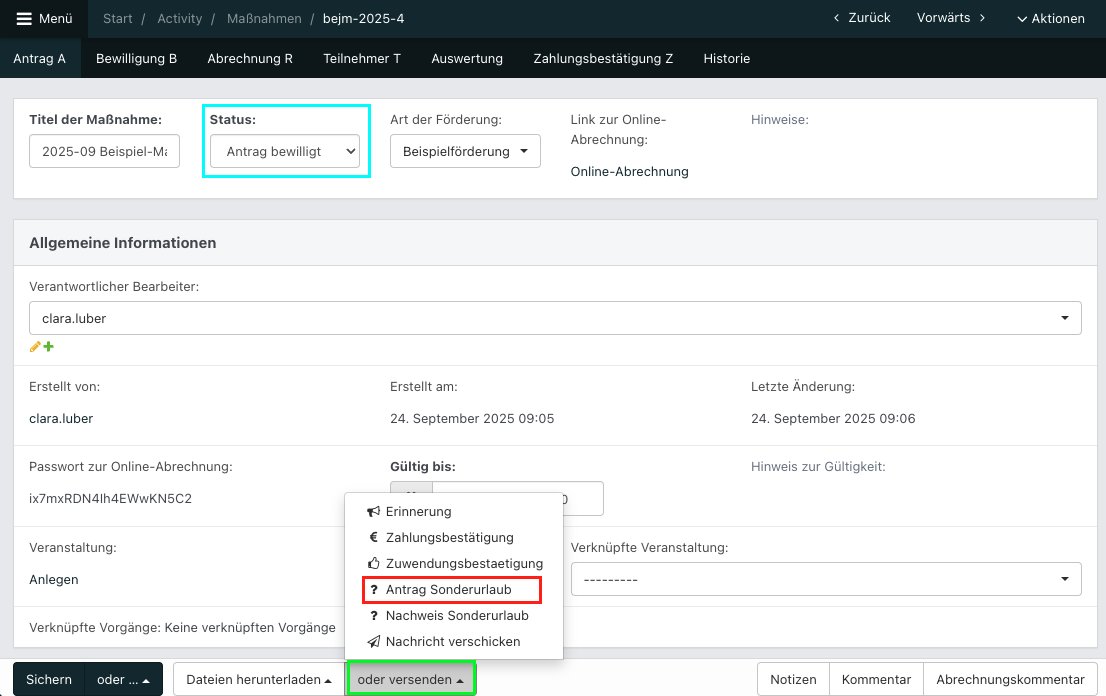
- Setze den Status auf bewilligt (blau markiert) und informiere den Antragstellenden per Mail über die Bewilligung.
- Klicke auf den Button Versenden (grün markiert) und wähle im Dropdown-Menü
Antrag Sonderurlaub(rot markiert) aus. - Es öffnet sich ein separates Fenster mit dem hinterlegten E-Mail-Template, du kannst hier Anpassungen vornehmen.
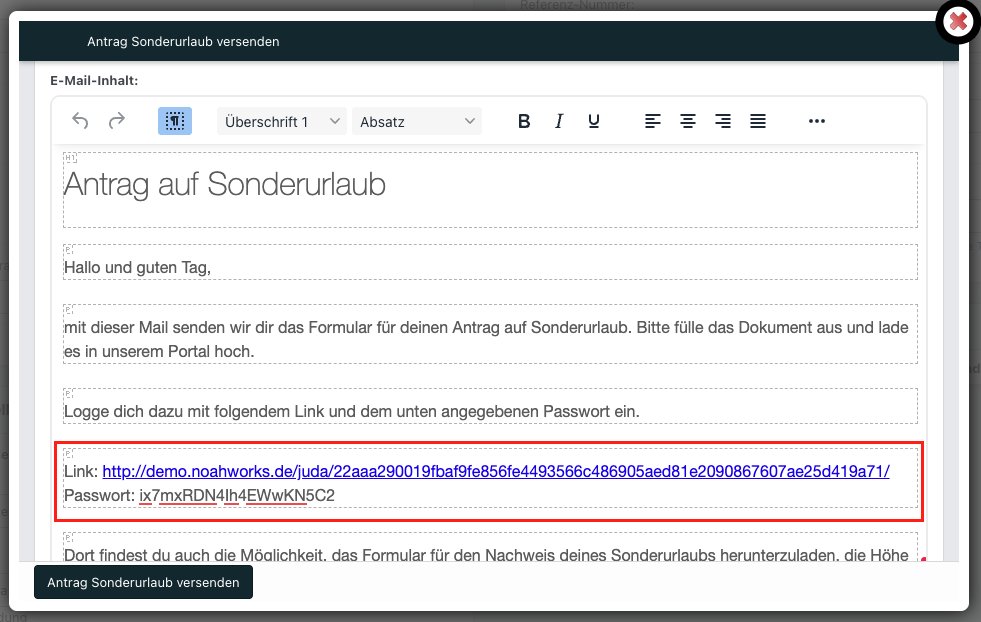
- Mit der Mail erhält der Antragstellende die Zugangsdaten, um die weiteren Nachweise einzureichen.
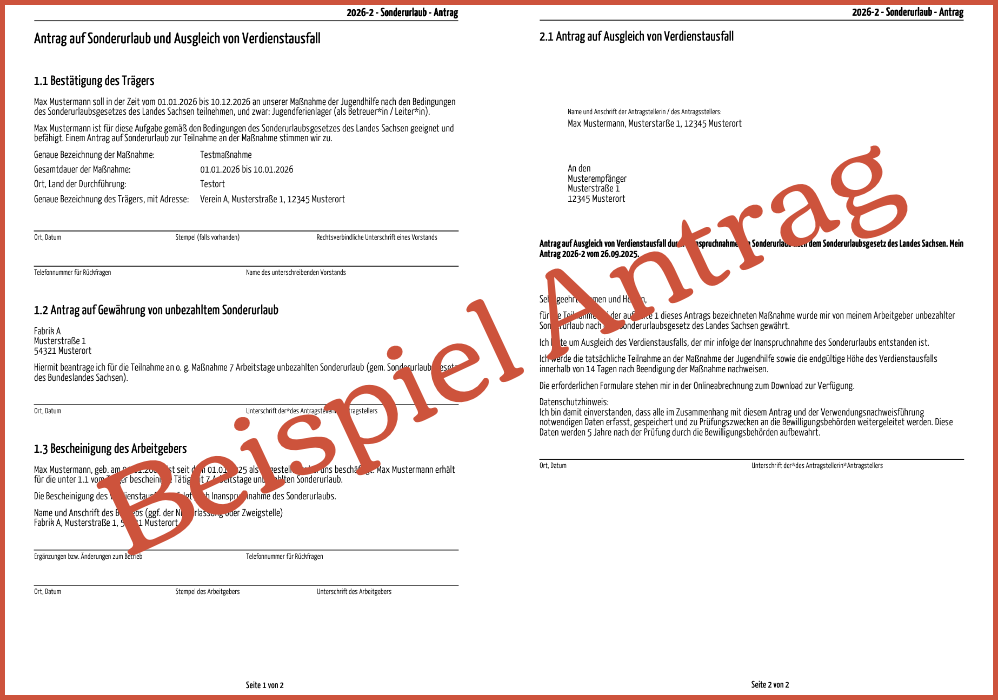
- Außerdem befindet sich im Anhang das PDF-Formular für das Sammeln der Unterschriften von Träger und Arbeitgeber.
- Klicke anschließend auf den Button
Antrag Sonderurlaub versendenim Fenster der E-Mail.- Im Anhang der Mail wird automatisch das PDF-Dokument angehangen, das der Antragstellende vom Träger und dem eigenen Arbeitgeber ausfüllen lassen muss. Ein beispielhaftes Dokument kannst du dir unten anschauen.
So sieht die E-Mail mit der Bewilligung aus
So könnte das Dokument aussehen, das der Antragstellende unterzeichnen lassen muss
2. Was vor Maßnahmenbeginn noch zu erledigen ist
- Anhand des Status Antrag hochgeladen sieht der Sachbearbeitende das eingereichte Dokument mit den Unterschriften von Träger und Arbeitgeber.
- Unter Extra-Informationen zu einer Maßnahme liegt das Dokument mit den gesammelten Unterschriften.
- Als Nächstes setzt du den Status auf
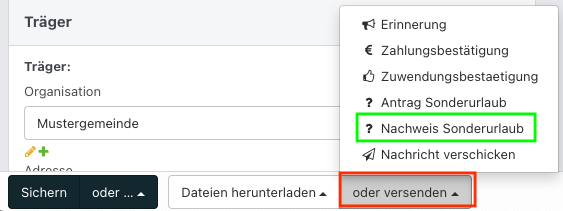
Warten auf Abrechnungsunterlagenund sendest dem Antragstellenden das Dokument, das nach der Maßnahmendurchführung auszufüllen ist. - Wähle über den Button Versenden im Dropdown-Menü
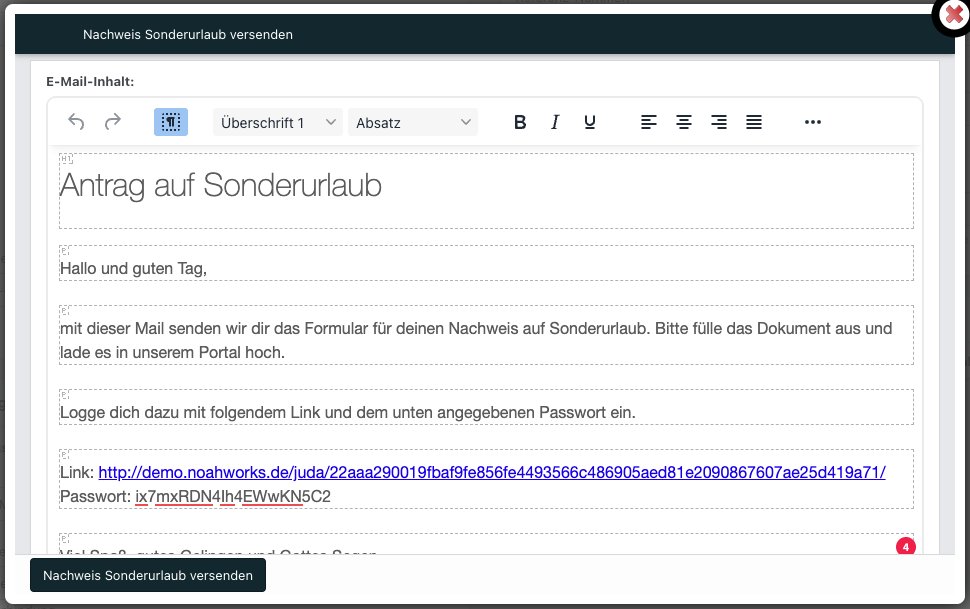
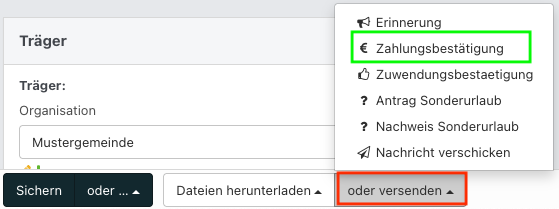
Nachweis Sonderurlaub(Bild links unten) aus. - Es öffnet sich ein Fenster mit dem E-Mail-Template und den Zugangsdaten für den entsprechenden Antrag (Bild rechts unten).
- Ebenfalls wieder mit den Zugangsdaten für das Online-Rückmeldesystem.
- Klicke für den Versand der E-Mail auf den Button
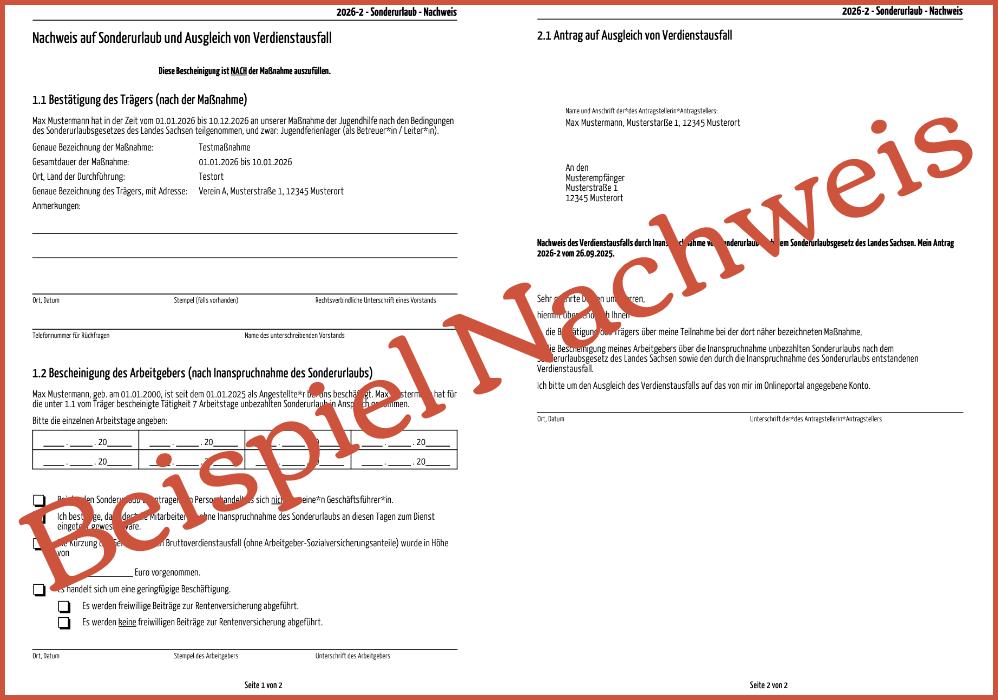
Nachweis Sonderurlaub versenden.- Im Anhang wird automatisch das PDF angehangen, welches der Antragstellende nach der Durchführung der Maßnahme ausfüllen muss.
Button, um den Nachweis auf Sonderurlaub versenden
Fenster mit dem E-Mail-Template und den Zugangsdaten
So könnte das Nachweis-Dokument aussehen
3. Durchführung der Maßnahme
Aus der Perspektive eines Antragstellenden.
-
Der Antragstellende hat per Mail das Dokument erhalten, welches nach der Maßnahme wieder im Online-Rückmeldesystem hochgeladen werden muss.
Aus der Perspektive eines Sachbearbeitenden.
- Die Sachbearbeitung wartet auf die Durchführung der Maßnahme und das Dokument, welches durch den Antragstellenden wieder ausgefüllt und hochgeladen werden muss.
3.1 Nachweise nach der Maßnahme hochladen
Aus der Perspektive eines Antragstellenden.
- Der Antragstellende meldet sich erneut im Online-Rückmeldesystem an und trägt dort die Höhe des Verdienstausfalls sowie die eigenen Kontodaten ein.
- Das Nachweis-Dokument wird ausgefüllt, unterschrieben und als Scan hochgeladen.
- Der Status wechselt automatisch auf Abrechnungsunterlagen vorhanden und geht wieder zurück zur Sachbearbeitung.
4. Prüfung der Nachweise
- Öffne die Maßnahme und prüfe:
- Hochgeladene Nachweise im Tab Antrag A. Diese sind unter Extra-Informationen zu einer Maßnahme hinterlegt.
- Eingaben zum Verdienstausfall im Tab Abrechnung R
- Angaben in den Tabs „Antrag A“, „Abrechnung R“ und „Zahlungsbestätigung Z“.
- Wähle die passende Art der Förderung.
- Sonderurlaub Standard (80 % des Verdienstausfalls)
- Sonderurlaub Minijob mit Rentenversicherung
- Sonderurlaub Minijob ohne Rentenversicherung
- Lege die Fördersumme fest und setze den Status auf Erstattung bewilligt.
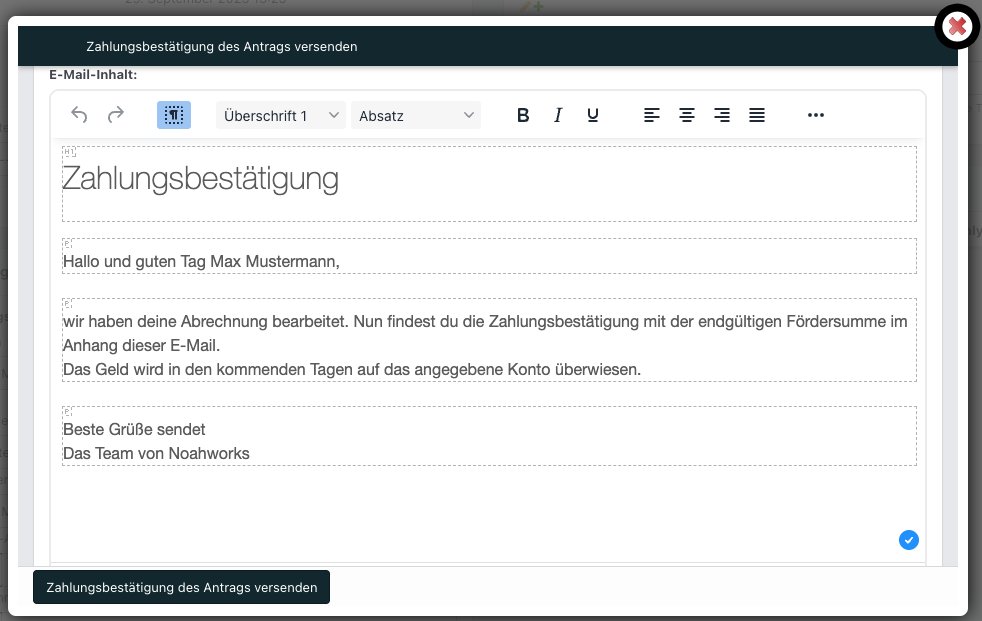
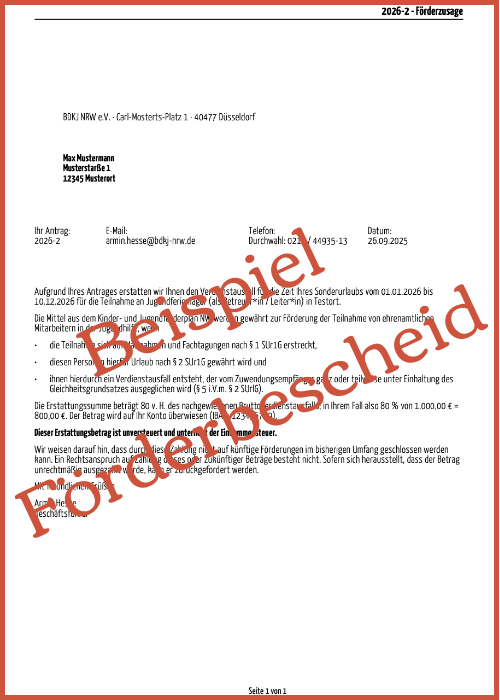
- Versende das Dokument Zahlungsbestätigung als Förderbescheid über den Button
Zahlungsbestätigung versendenper E-Mail.
Button, um die Zahlungsbestätigung zu versenden
Fenster mit dem E-Mail-Template für die Zahlungsbestätigung
So könnte der Förderbescheid aussehen
5. Auszahlung der Fördersumme
- Einzelne Überweisung
- Verwende die im Antrag hinterlegte Bankverbindung für eine manuelle Überweisung.
- SEPA-Sammelüberweisung
- Filtere alle Maßnahmen mit dem Status Erstattung bewilligt.
- Markiere mehrere Maßnahmen gleichzeitig.
- Wähle die Aktion SEPA-Sammelüberweisung generieren.
- Exportiere die Datei und lade sie im Online-Banking deiner Bank hoch.
6. Abschluss
Damit ist der gesamte Prozess des Sonderurlaubs in NoahFörderung abgeschlossen – von der Antragstellung über die Nachweise bis hin zur Auszahlung. Alle Beteiligten sind digital eingebunden, und der Ablauf bleibt jederzeit transparent nachvollziehbar.