Neue Belegung anlegen
Belegungen entstehen über mehrere Wege. Gäste schicken ihre Anfrage über die Website, rufen an oder schreiben eine Mail. Der Eingang bestimmt, wie du die Anfrage in NoahHaus anlegst.
Inhalte des Artikels: Springe durch Klick auf das Thema direkt zum jeweiligen Absatz.
- Die Belegungsübersicht
- Anfrage über die Website
- Anfrage via Mail oder Telefon
- Neue Belegung anlegen
- Die Tabs einer Belegung
- Vertragsdaten
- Tarif-Details
- Hausübersicht mit Zimmern & Räumen
- Anreisende Personen und ihre Daten
- Online-Rückmeldung
- Rechnung stellen
- Historie & Aufgaben
- Welche Dokumente du dir herunterladen kannst
1. Die Belegungsübersicht
- Öffne in NoahHaus die Belegungsübersicht über Jugendhaus → Belegungen.
- Die Belegungsübersicht öffnet immer den aktuellen Monat. Der Kalender zeigt dir die Auslastung des Zeitraums und verschafft dir Orientierung.
1.1 Ansicht anpassen
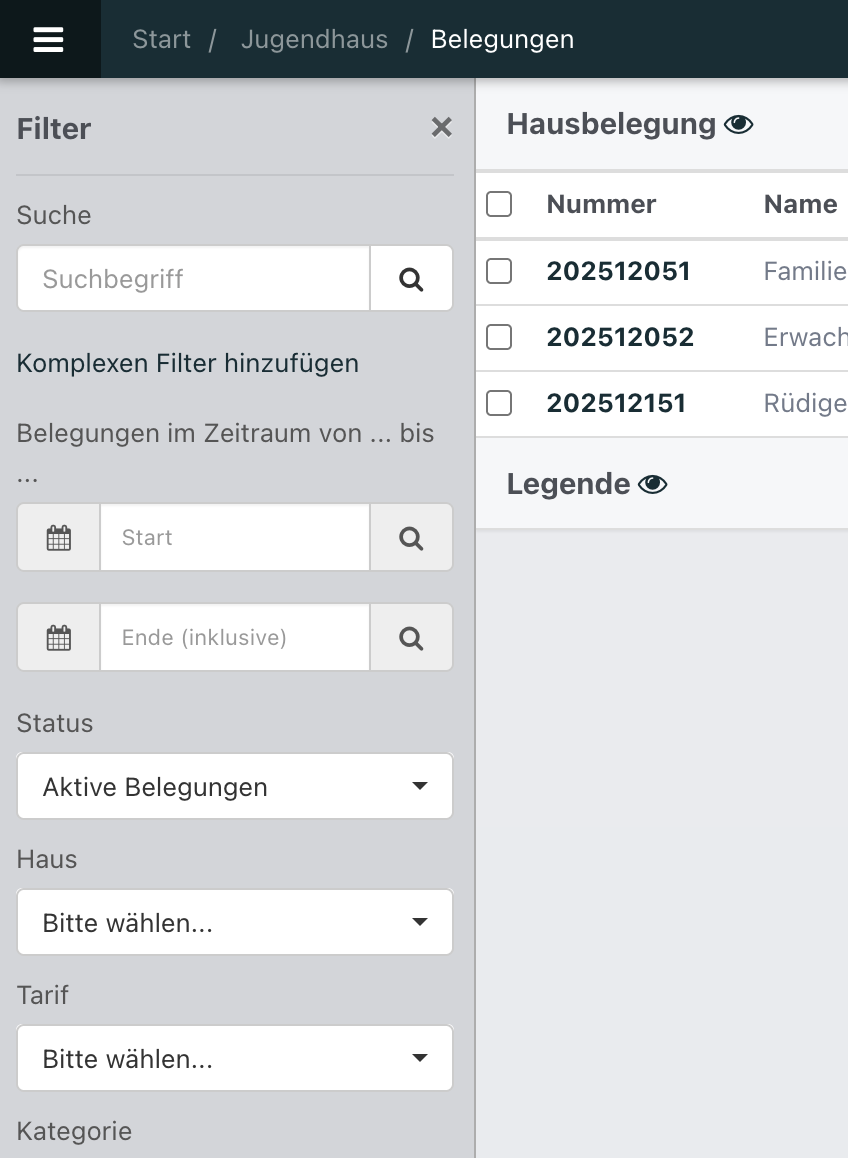
- Links hast du die Filter, um die Übersicht nach deinen Bedürfnissen anzupassen
- Filtere nach Status, Monaten (maximal 50 Tage), Kategorie, Haus oder mehr.
- Nutze die Filter, um festzustellen, ob eine Anfrage realistisch belegbar ist.
2. Anfrage über die Website
- Gäste füllen das Formular auf deiner Website aus.
- Damit legt NoahHaus die Anfrage automatisch an und du kannst sie in deiner Belegungsübersicht mit dem Status
Angefragt. - Alle Angaben des Gastes erscheinen bereits im System und du arbeitest direkt mit diesen Daten weiter.
3. Anfrage via Mail oder Telefon
- Öffne die Belegungsübersicht.
- Nutze die Übersicht, um schnell zu prüfen, ob zum gewünschten Zeitraum Kapazitäten bestehen.
- Mehr über die Belegungsübersicht erfährst du hier
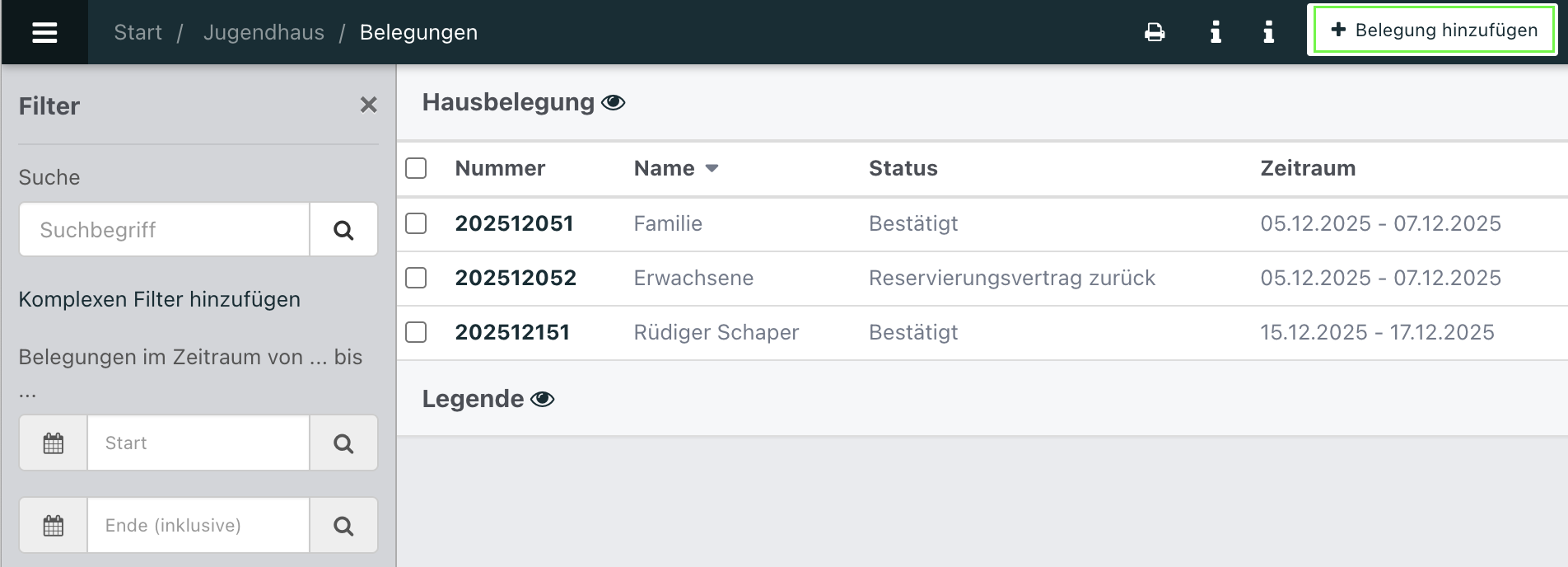
- In deiner Belegungsübersicht hast du rechts oben den Button
➕ Belegung hinzufügen, klicke darauf, um eine Buchung manuell anzulegen.
4. Neue Belegung anlegen
Sobald du Kapazität für die Anfrage erkennst, legst du die Belegung an.
4.1 Leere Belegung erstellen
- Klicke rechts oben auf
Belegung hinzufügen. - NoahHaus erstellt eine komplett leere Belegung.
4.2 Basisdaten eintragen
-
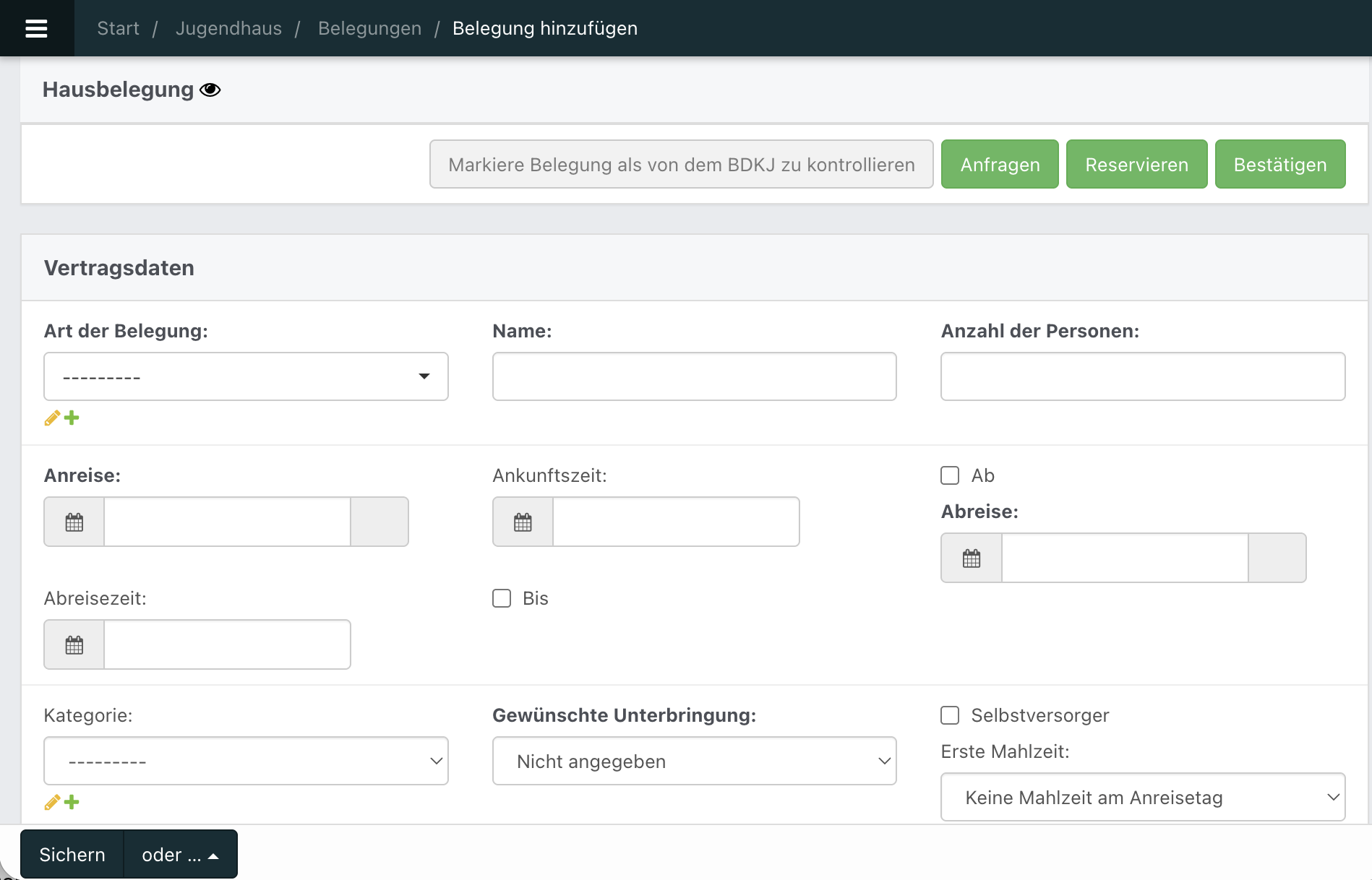
Hinterlege alle benötigten Informationen:
- Art der Belegung
- Kontaktdaten
- Anreisende Personen
- Anreise und Abreise
- Mahlzeiten
- Räume und Zusatzleistungen
- Sichere links unten. Damit wird die Anfrage bestätigt und reserviert. NoahHaus blendet die ersten
Tabsein.
5. Die Tabs einer Belegung

- Im Tab Vertragsdaten findest du die wichtigsten wesentlichen Informationen, die auch für die Vertragsregelung relevant sind.
- Unter Tarif-Details siehst du hinterlegte Tarife ein, zum Beispiel welche Preise für bestimmte Leistungen für den ausgewählten Gast gelten.
- Bei Zimmer/Räume findest du die Informationen zu den zugewiesenen Räumen und kannst bspw. auch Gemeinschaftsräume vergeben.
- Der Tab Anreisende Personen zeigt dir die einzelnen Mitglieder der Gruppe auf.
- Im Tab Rechnungen siehst du selbige ein und kannst sie erstellen.
- Unter Online-Rückmeldung findest du die digitale Rückmeldung, hier können anreisende Gäste kurz vor dem Aufenthalt noch Rückmeldungen geben, bspw. zu Unverträglichkeiten, Anreisezeiten und so weiter.
- Der Tab Historie ist die Dokumentation des gesamten Prozesses.
- Und im letzten Tab findest du Aufgaben, die werden automatisch für dich generiert, bspw. wenn eine neue Anfrage hereingekommen ist, musst du entscheiden, ob es passt oder eben nicht.
6. Vertragsdaten
Dieser Tab beinhaltet alle wesentlichen Informationen, die du für eine Belegung brauchst.
- Kontrolliere die Übernachtungen nach Altersgruppen (z. B. Kinder, Jugendliche, Betreuer).
- Passe bei Bedarf die Anzahl der Personen und die Tage manuell an.
- Überprüfe die Mahlzeiten (Frühstück, Mittagessen, Abendessen, Kaffee) und passe sie bei Bedarf an.
- Erfasste Unverträglichkeiten, Extras und zusätzliche Leistungen.
- Notiere ggf. Besonderheiten fürs Housekeeping oder die Küche.
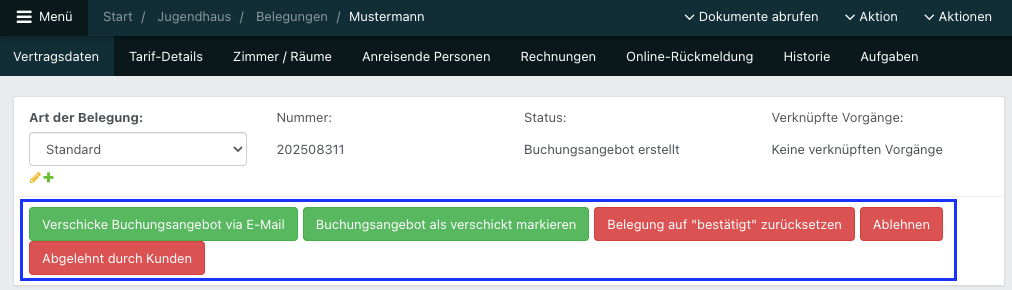
Oben findest du fünf verschiedene Buttons, die du je nach Status deiner Belegung ausführen kannst (blau markiert). Dabei zeigen dir die Farben rot und Grün an, welche Aktion(en) du ausführen kannst.
6.1 Weitere Informationen zum Tab Vertragsdaten
Für weitere Informationen, scrolle nach unten. Hier findest du weitere Details zu:
Vertrags- & Ansprechpartner
- Wenn du weiter nach unten scrollst, findest du die Kontaktendaten der Gruppe.
- Hier wird unterschieden zwischen Vertragspartner und Ansprechpartner.
- Gerade, wenn bspw. eine Schulklasse bei dir anreist, ist die Schule an sich der Vertragspartner, während als Ansprechpartner der/die Klassenlehrer:in fungiert.
- Daneben, bzw. darunter (je nach Bildschirmgröße), hast du auch noch die Möglichkeit, die Daten von ursprünglichen Vertrags-/Ansprechpartner zu hinterlegen.
Übernachtungen & Mahlzeiten
- Bei den Übernachtungen kannst du manuelle Anpassungen vornehmen, bspw. wenn ein oder mehrere Personen einen Tag später als die restliche Gruppe anreisen.
- Genauso auch bei den Mahlzeiten. Besonders für das Housekeeping und die Küche sind diese Informationen relevant.
Weitere Extras & Notizen
- Am Ende des Tabs Vertragsdaten hast du noch die Möglichkeit, Notizen zur anreisenden Gruppe zu hinterlegen.
- Genauso kannst du auch Extras zu Mahlzeiten (Unverträglichkeiten, Ernährungspräferenzen), buchbare Zusatzleistungen wie Grillpaket oder Räumlichkeiten oder auch das konkrete Datum kannst du hier hinterlegen.
-
All diese Extras, wie Zusatzleistungen und Mahlzeiten, sind verbunden mit Preisen, Steuersätzen und Buchhaltungskonten in dem Tarif, der oben ausgewählt ist. Diese werden dann im Anschluss in der Rechnungsleistung berücksichtigt.
7. Tarif-Details
In diesem Tab steuerst du die Tarife für den Aufenthalt. Die Tarife sind die verschiedenen Preismodelle, die dein Haus für Zimmer, Räume oder andere Dienstleistungen anbietet.
Hier findest du hier alle wichtigen Preis- und Leistungsinformationen zu einem Reservierungsvertrag. Standardmäßig wird ein Tarif angezeigt. Du kannst zwischen verschiedenen Tarifen wechseln, etwa für unterschiedliche Gästegruppen oder Zeiträume.
7.1 Tarife anlegen
- Um neue Tarife anzulegen, musst du in die Übersicht über deine Tarife wechseln.
- Du findest sie unter Jugendhaus → Tarife.
8. Hausübersicht mit Zimmern & Räumen
- Öffne den Tab Zimmer / Räume.
- Hier hast du nochmal die Übersicht über dein Haus/deine Häuser und die Räume.
- Die Zimmerbelegung kannst du an dieser Stelle anpassen.
- Wenn du weiter nach unten scrollst, hast du außerdem die Möglichkeit, weitere Räume wie Gemeinschafts- oder Seminarräume der Gruppe zuzuordnen.
9. Anreisende Personen und ihre Daten
In diesem Tab findest du die Daten zu den einzelnen Gästen, die in einer Gruppe anreisen.
- Im klassischen Fall buchen Gäste ihren Besuch über deine Website. Dabei können sie bereits Daten für weitere Gäste, die mit reisen, hinterlegen.
- Der andere Weg ist die sogenannte Online-Rückmeldung.
- Diese schickst du deinem Gast vor der Anreise, zusammen mit anderen Informationen wie Hausordnung usw.
Auch wenn von der Tab-Reihenfolge her als Nächstes die Rechnungen kommen, ist es an dieser Stelle sinnvoller, in den Tab Online-Rechnungen zu gehen.
10. Online-Rückmeldung
- Im typischen Prozess einer Belegung, wird der Belegungsvertrag unterzeichnet und die Anreise des Gastes steht bevor.
- Um dir noch weitere Informationen zu holen, kannst du dem kommenden Gast eine Online-Rückmeldung schicken und gibst dabei dem Gast auch Informationen (wie Hausordnung usw.) mit.
- Im Tab Online-Rückmeldung findest du den individuellen Link und samt Passwort, welches du dem Gast zur Voranmeldung zuschickst.
- Über den Link kommst dein Gast zu einer Webseite, wo du noch ein paar weitere Informationen abfragen kannst, bspw. An- und Abreisezeit.
- Alle Antworten fließen automatisch in die Belegung.
11. Rechnungen erstellen
- Wenn alle Daten und Informationen korrekt hinterlegt und die Zimmer verteilt sind, kannst du die Rechnung stellen.
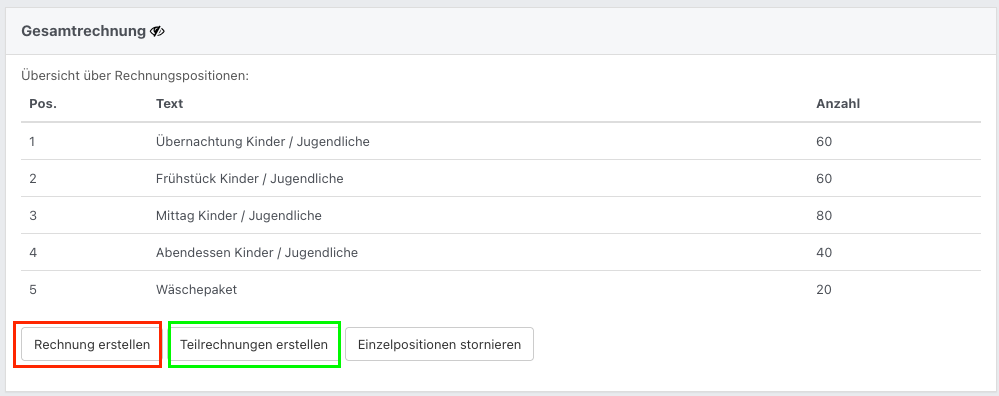
- Unter dem Bereich Gesamtrechnung kannst du dir anschauen, welche Rechnungspositionen angefallen sind.
- Die Rechnungspositionen werden automatisch anhand der Informationen aus den anderen Tabs berechnet und dir hier aufgezeigt.
- Hier hast du jetzt die Möglichkeiten, eine Gesamtrechnung (rot markiert) oder Teilrechnungen (grün markiert) zu erstellen.
- Wenn bspw. eine Schulklasse zu Besuch kommt, müsstest du hier verschiedene Rechnungen ausstellen.
- Unabhängig davon, welche Rechnung du ausstellen möchtest, es öffnet sich ein neues Fenster.
- Dort kannst du verschiedene Positionen anpassen.
 So erstellst du Rechnungen
12. Historie & Aufgaben
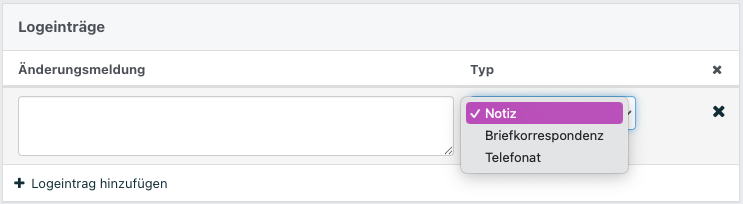
In der Historie behältst du den Überblick, wann wer was mit der Belegung gemacht hat. Neben der allgemeinen Historie kannst du auch manuell Logeinträge einfügen, zum Beispiel, wenn du ein Telefonat mit dem Gast hattest.
Im Tab Aufgaben werden ebendiese automatisch für dich generiert, bspw. wenn eine neue Anfrage über deine Website hereingekommen ist, musst du entscheiden, ob es passt oder eben nicht. Außerdem hast du auch die Möglichkeit, eigene Aufgaben zu hinterlegen und zu erstellen.
13. Welche Dokumente du dir herunterladen kannst
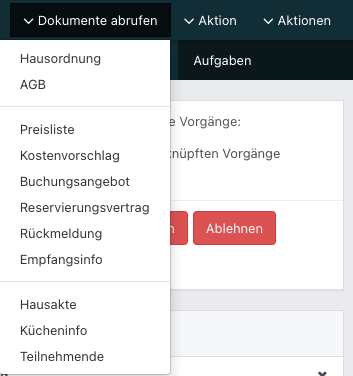
Rechts oben stehen dir noch ein paar weitere Aktionen zur Verfügung. Eine davon ist Dokumente abrufen. Unabhängig davon, welches Dokument du brauchst, wird es dir basierend auf der Belegung generiert und ausgefüllt. Du kannst es dann auch noch weiter bearbeiten.
Hinweis: Die Dokumentengenerierung ist teilweise abhängig vom Status deiner Belegung.
13.1 Dokumente aus NoahHaus heraus verschicken
Wenn du eins dieser Dokumente per E-Mail verschicken möchtest, kannst du das auch direkt aus NoahHaus heraus direkt machen. Dafür hast du oben fünf Felder (blau markiert), die auch entsprechend farbig markiert sind und dir damit direkt zeigen, ob du ein Dokument verschicken kannst, oder nicht.
Klickst du auf einen grünen Button, öffnet sich auch direkt ein Fenster mit einer Textvorlage für die E-Mail. Du kannst den Text darin auch noch bearbeiten. Das Dokument ist bereits angehangen. Die Mail wird an die hinterlegten E-Mail-Adressen aus dem Tab Vertragsdaten geschickt, aber auch das kannst du hier noch anpassen, in dem du Empfänger hinzufügst oder entfernst.