Kontakt neu anlegen und bearbeiten
Wie du Kontaktpersonen und Institutionen neu anlegst und sie bearbeitest, erfährst du hier.
Inhalte des Artikels: Springe durch Klick auf das Thema direkt zum jeweiligen Absatz.
1. Übersicht über deine Kontakte
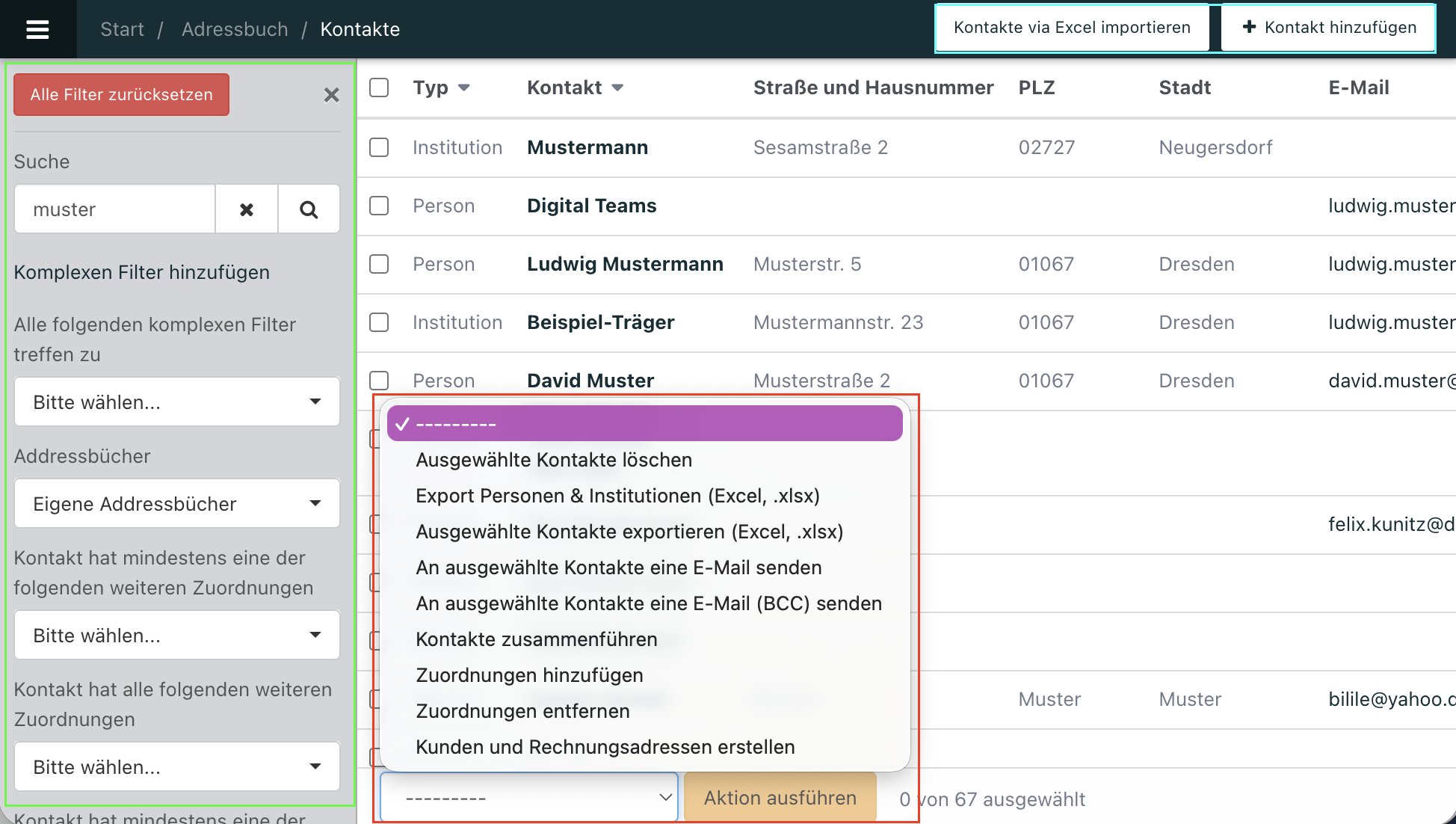
- Zu der Übersicht über deine Kontakte gelangst du über Adressbuch → Kontakte.
- Hier werden alle deine Kontakte aufgelistet.
- Links hast du verschiedene Filter (grün markiert).
- Unten findest du ein Dropdown-Menü mit verschiedenen Massenaktionen (rot markiert).
- Rechts oben kannst du Kontakte importieren oder manuell neu hinzufügen (blau markiert).
Mehr über die Kontaktübersicht erfährst du hier.
2. Neuen Kontakt hinzufügen
- Klicke links oben auf
➕ Kontakt hinzufügen. - Es öffnet sich ein Fenster und du wirst gefragt, welchem Typ der Kontakt entspricht: Institution oder Person.
- Je nachdem, welcher Typ der Kontakt hat, kann die Detailansicht nun etwas unterschiedlich aussehen und es müssen verschiedene Datenangaben gemacht werden.
3. Neue Person hinzufügen
- Wähle bei der Frage nach dem Typen des Kontakt
Personaus. - Die Kontaktansicht für Personen ist in sieben Tabs unterteilt.
- Stammdaten
- Beziehungen
- Ausbildung/Qualifikation
- Kunde
- Mitarbeiter
- Beratungsereignisse
- Logbuch
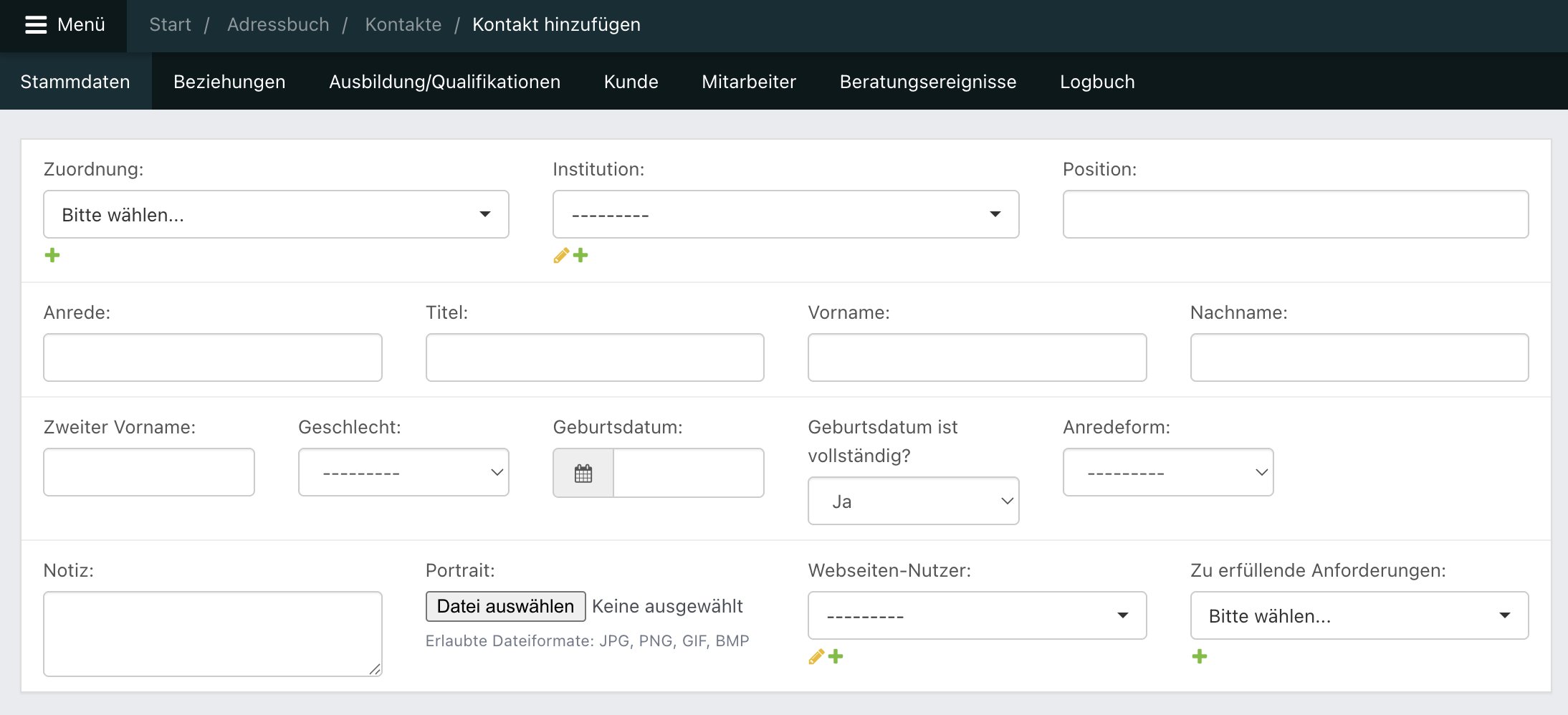
- Als Erstes gibst du im Tab Stammdaten alle Daten zur neuen Kontaktperson ein. Dazu zählen Name, Anrede, Geburtstag, Kontaktdaten, Bankverbindung usw.
- Wenn du weiter nach unten scrollst, hast du weitere Eingabemöglichkeiten für Daten.
3.1 Beziehungen
- Der
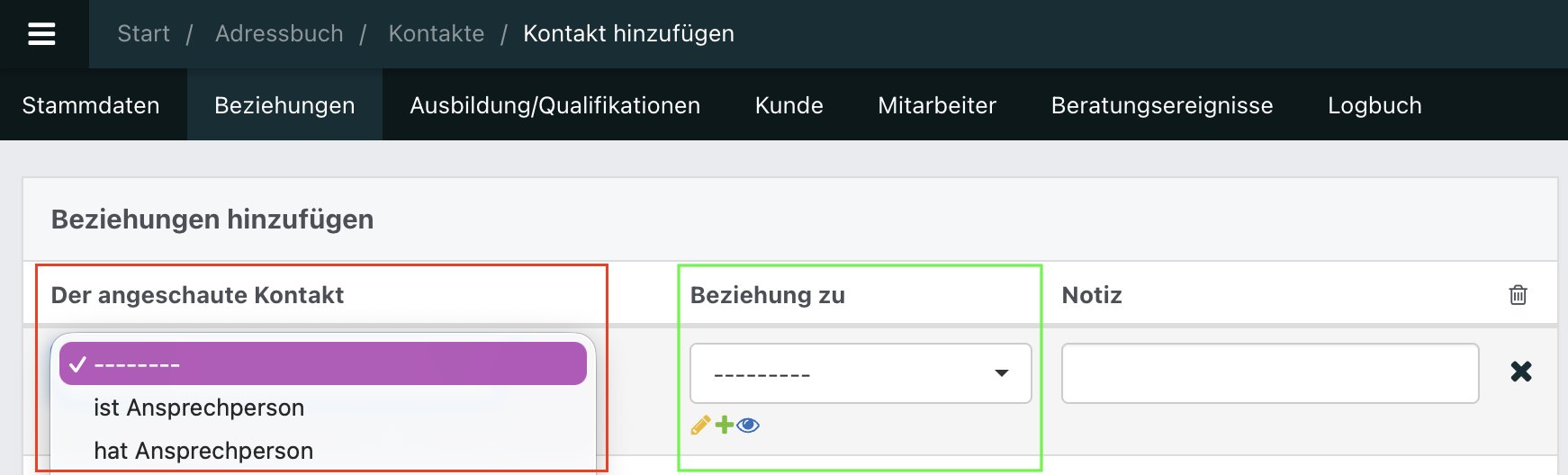
Tab Beziehungenzeigt dir den beruflichen Kontext, wie die Person verbunden ist.- Zum Beispiel als Mitglied, Ansprechpartner, Kooperationspartner oder Träger (rot markiert).
- Diese Verbindungen helfen dir zu verstehen, wer welche Rolle spielt, wer wofür zuständig ist und wie eine Einrichtung intern oder extern vernetzt ist.
- Außerdem kannst du angeben, zu wem die Kontaktperson die Beziehung hat und du kannst Notizen anfügen (grün markiert).
- Später kannst du nach Beziehungen in der Kontaktübersicht filtern.
3.2 Ausbildung/Qualifikation
- Es lohnt sich,
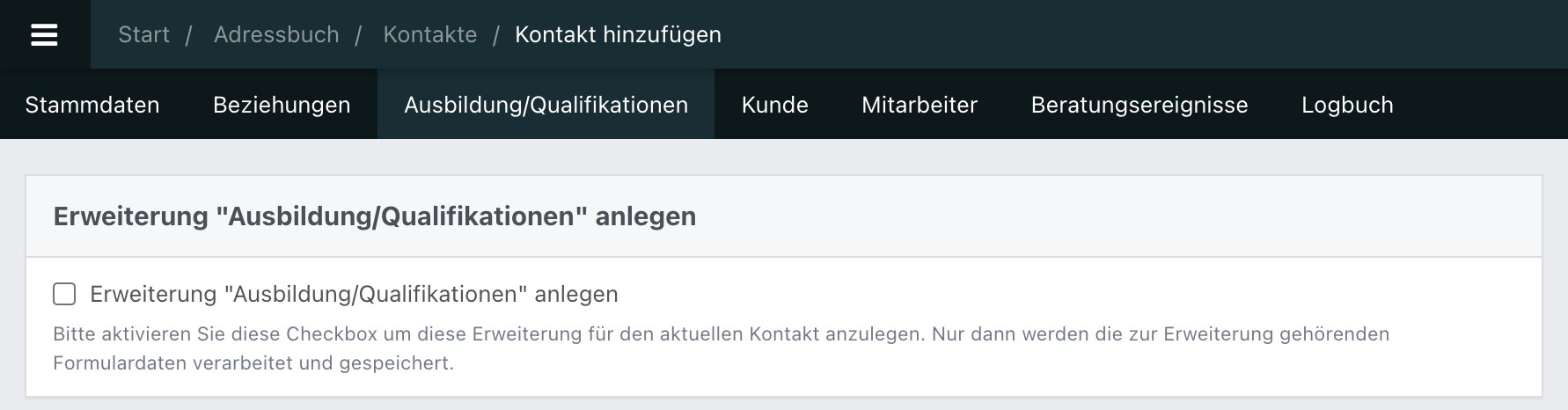
Ausbildung und Qualifikationenim Adressbuch zu hinterlegen, weil du damit fachliche Zuständigkeiten sofort erkennst. - Du siehst, wer welche Aufgaben übernehmen kann, welches Wissen im Netzwerk steckt und welche Person für bestimmte Anfragen geeignet ist.
- Wichtig: Du musst dafür die Checkbox auswählen.
- Folgende Abgaben kannst du hinterlegen:
- Ausbildung, Sonstiges, Qualifikationen und Zielgruppen.
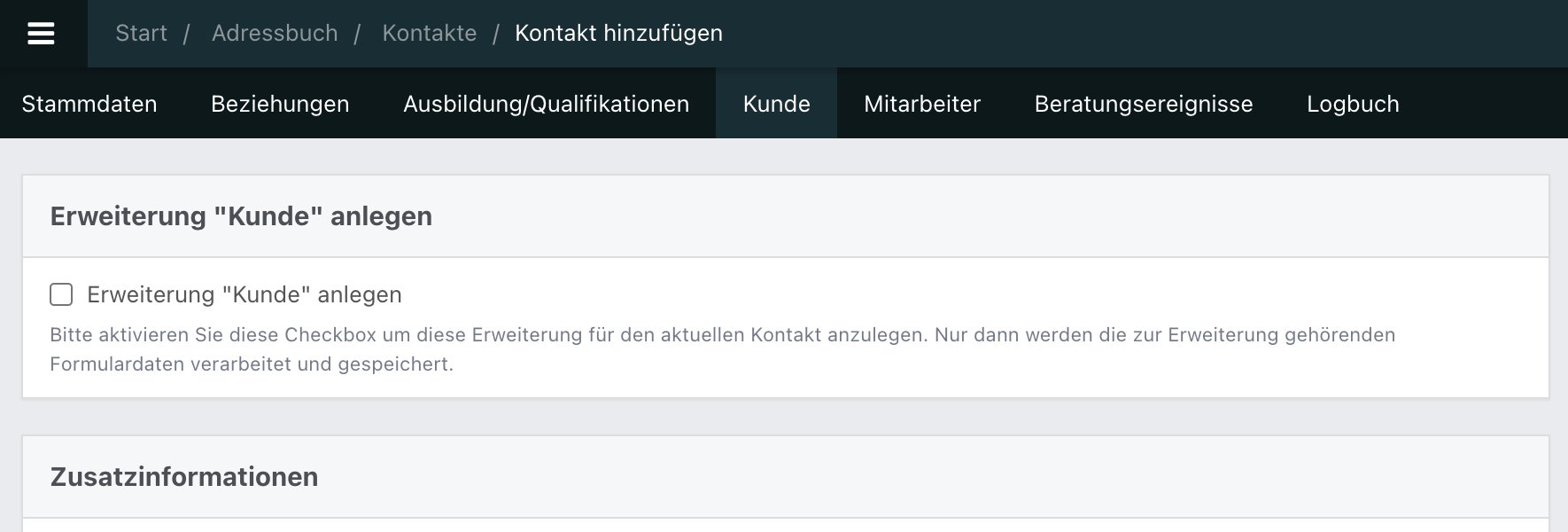
3.3 Kunde
- Hier gibst du an, ob die Kontaktperson ein Kunde ist.
- Wichtig: Du musst dafür die Checkbox auswählen.
- Auch Informationen zu Rechnungen und weitere Zusatzinformationen gibst du hier an.
3.4 Mitarbeiter
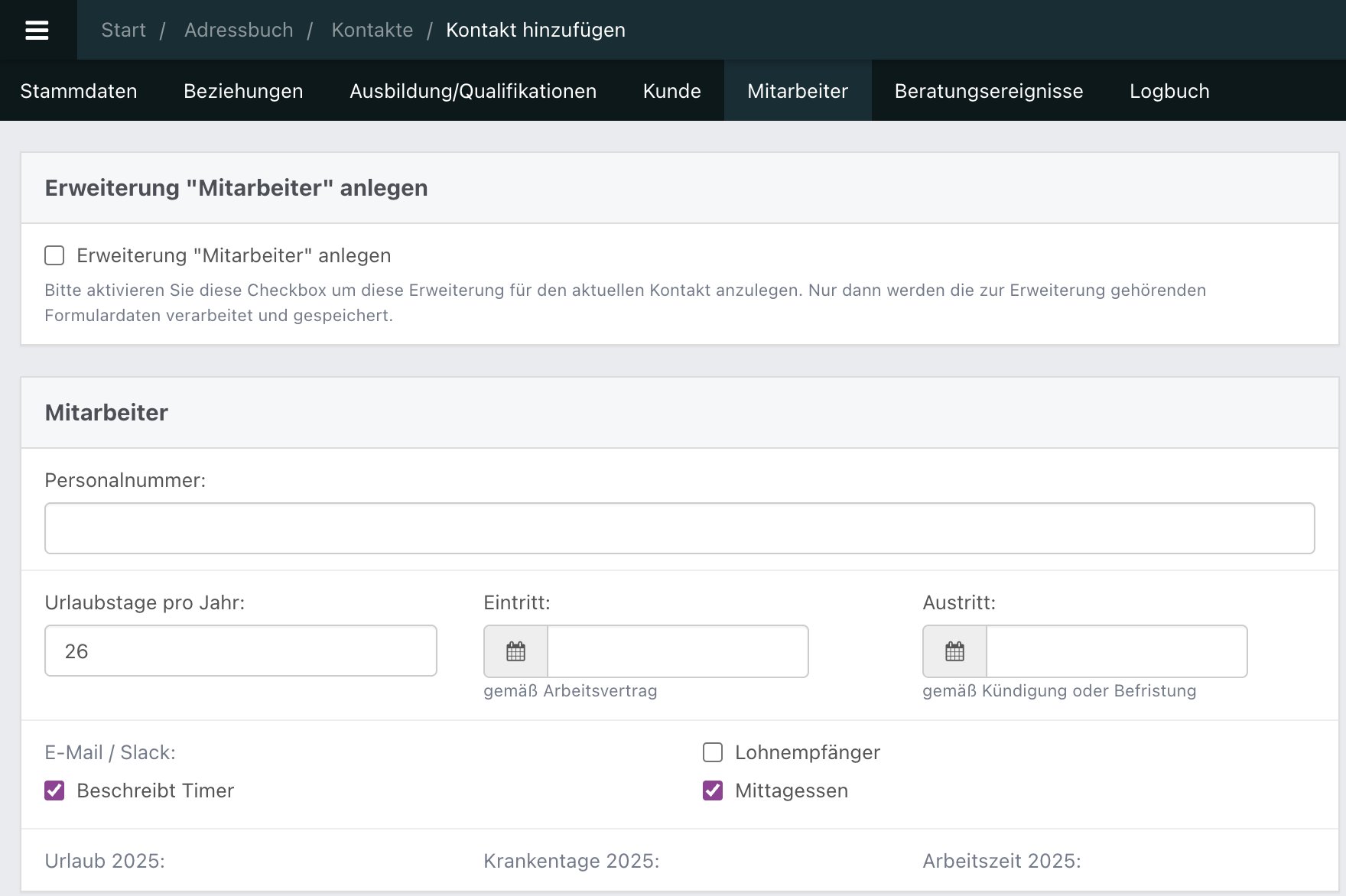
- Hier gibst du an, ob die Kontaktperson ein/e Mitarbeiter:in ist.
- Wichtig: Du musst dafür die Checkbox auswählen.
- Außerdem kannst du hier alle weiteren Daten wie Personalnummer und Urlaubstage hinterlegen.
3.5 Beratungsereignisse
- Hinterlege Beratungsereignisse, wann du mit der Kontaktperson ein Beratungsgespräch geführt hast und worum es dabei ging.
- Von kurzem Telefonat, über Rücksprachen, Klärungen oder fachliche Unterstützung.
- Über
➕ Beratungsereignisse hinzufügenkannst du neue anlegen.- Klickst du darauf, öffnet sich ein Fenster.
- Hinterlege hier alle Informationen, von Thema über Art und Funktion.

3.6 Logbuch
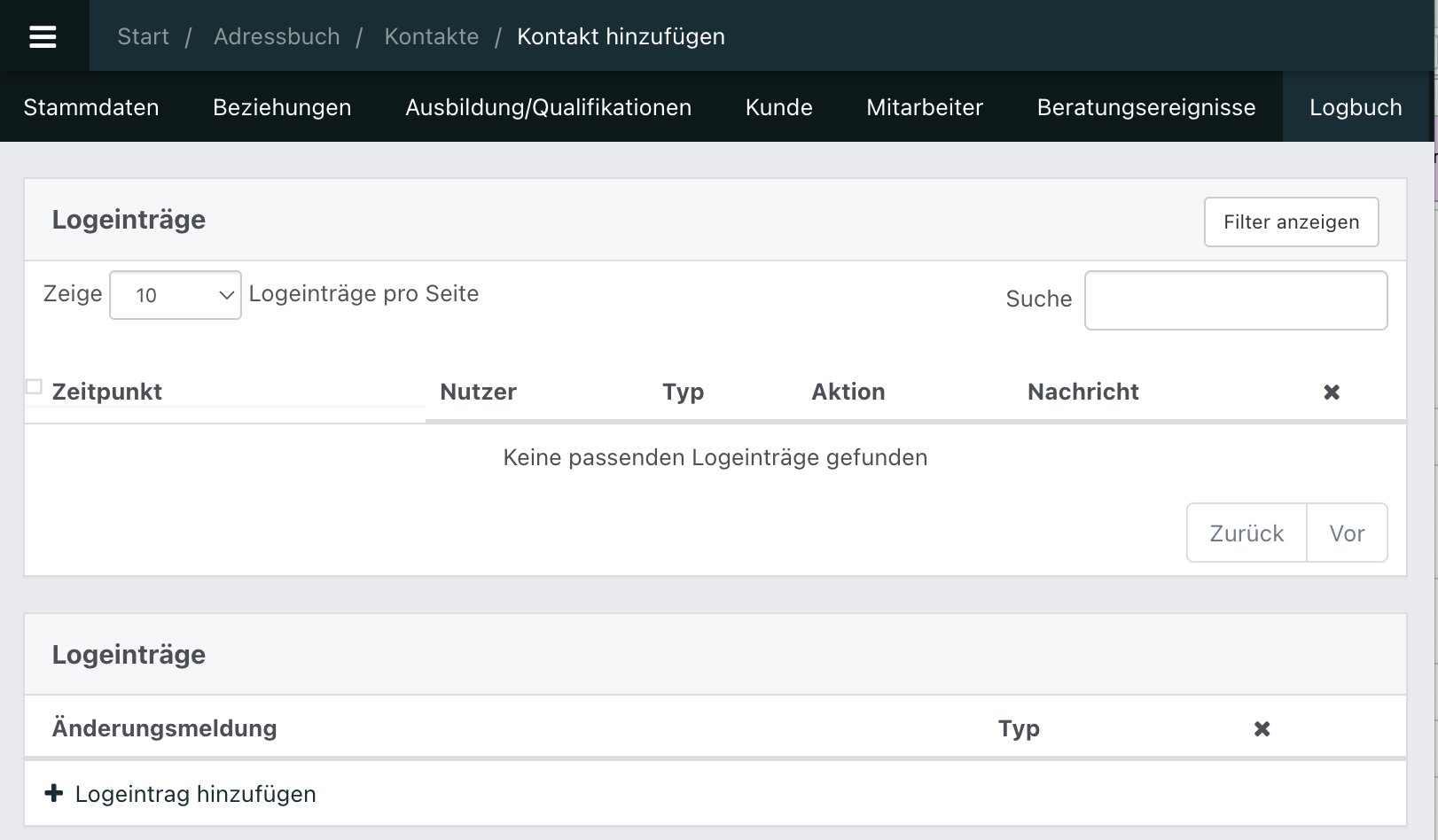
- Das Logbuch dient dir zum Nachvollziehen, welche Person hat, wo Änderungen vorgenommen hat.
- Noahworks trackt hier alle Tätigkeiten innerhalb der Software, bspw. Eventteilnahme, Buchung oder Fördermiteilantrag.
- Quasi wie die Historie oder Geschichte in anderen Bereichen von Noahworks.
- Hier kannst du manuell auch Informationen ablegen, bspw. ein Telefonat mit dieser Kontaktperson und der Inhalt derselbigen.
4. Neue Institution hinzufügen
- Wähle bei der Frage nach dem Typen des Kontakt
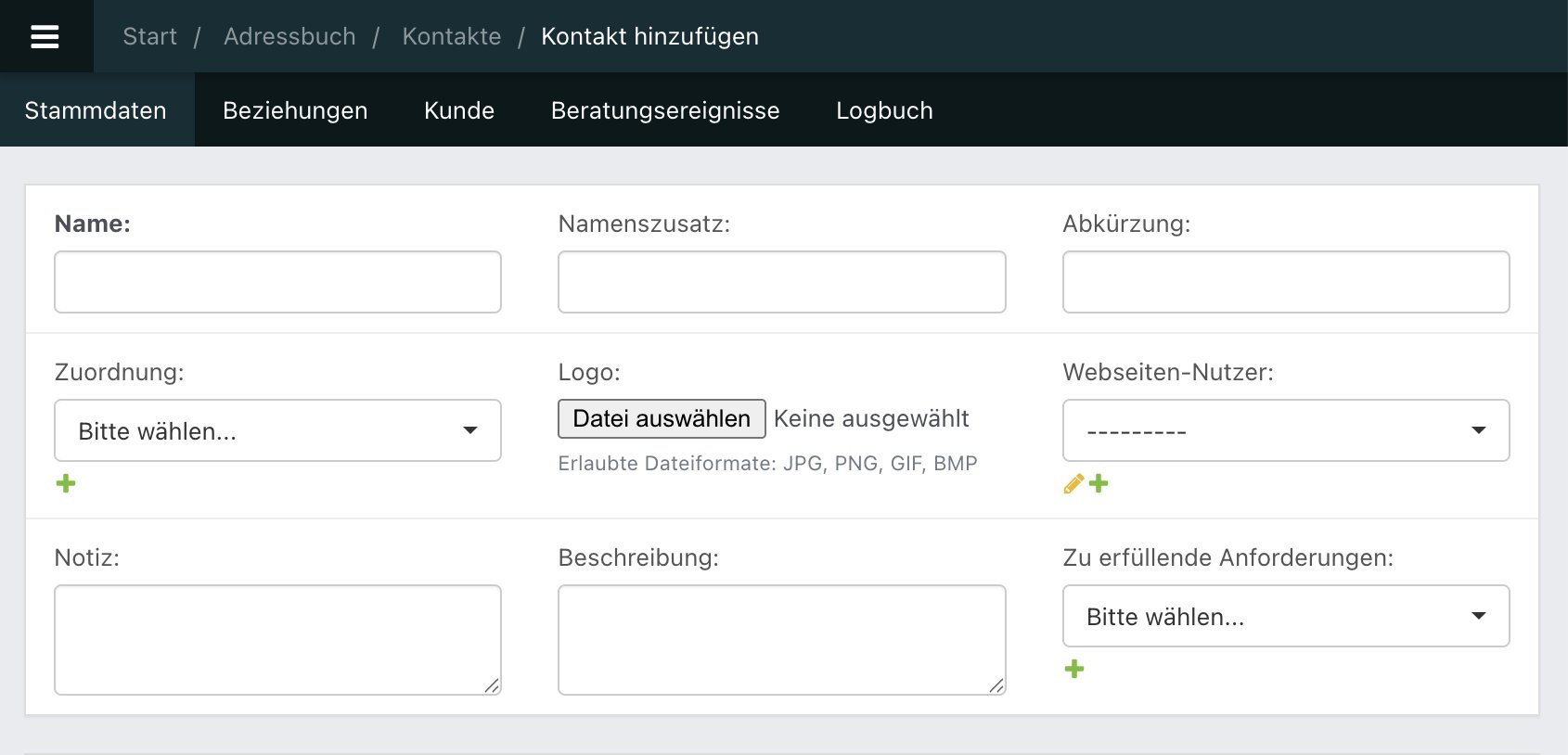
Institutionaus. - Die Kontaktansicht für Institutionen ist in fünf Tabs unterteilt.
- Stammdaten
- Beziehungen
- Kunde
- Beratungsereignisse
- Logbuch
- Sie erfüllen die gleichen Funktionen wie bei Personen, nur eben für Institutionen.

Dein Thema. Unser nächster Beitrag.
Sende uns deine Themenwünsche und Ideen für Beiträge zu.