Antragsformulare konfigurieren
In diesem Artikel lernst du, wie du Antragsformulare in NoahFörderung bearbeitest, Felder anpasst, neue hinzufügst und Pflichtfelder verwaltest.
Inhalte des Artikels: Springe durch Klick auf das Thema direkt zum jeweiligen Absatz.
Videotutorial: Antragsformulare konfigurieren in NoahFörderung
1. Anmelden in NoahFörderung
- Melde dich in Noahworks mit deinem Benutzernamen und Passwort an.
- Nach dem Login landest du auf der Startseite mit einer Übersicht deiner letzten Aktivitäten.
- Klicke in der Menüzeile auf Applikation.
- Wähle dort Activity aus.
- Falls dir die Ansicht oder Optionen fehlen, fehlen dir die entsprechenden Berechtigungen.
- Schreibe in dem Fall eine E-Mail an den Support, um Zugriff zu erhalten.
2. Art der Maßnahme auswählen
- Klicke im Bereich Activity auf
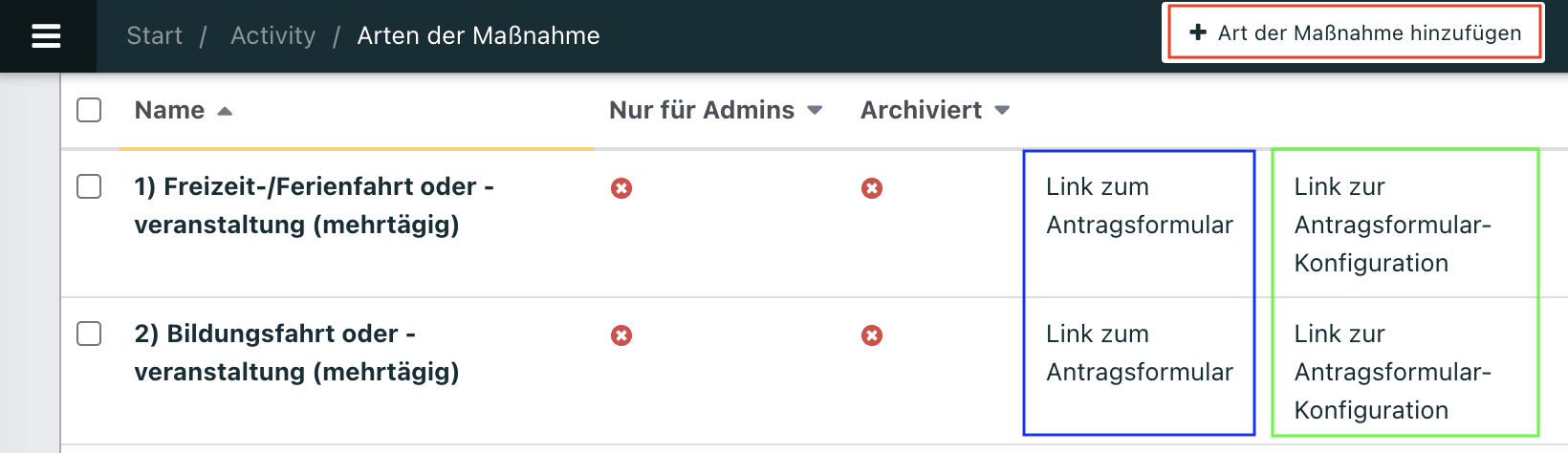
Arten der Maßnahme. - Du gelangst zur Übersicht aller Maßnahmenarten mit zugehörigem Antragsformular.
- Hier kannst du entweder
- ein bestehendes Formular auf der Webseite einsehen (blau markiert),
- ein bestehendes Formular einer Art der Maßnahme bearbeiten (grün markiert) oder
- eine neue Maßnahmenart hinzufügen und anschließend das neue Formular bearbeiten (rot markiert).
Hinweis: In den nächsten Schritten geht dieser Artikel davon aus, dass ein bestehendes Antragsformular bearbeitet wird.
Eine neue Art der Maßnahme hinzufügen → in Bearbeitung
Der Beitrag, wie eine neue Maßnahme hinzugefügt wird, ist noch in Arbeit.
3. Bestehende Felder bearbeiten
- Bewege den Mauszeiger auf das gewünschte Feld.
- Klicke auf Editieren.
- Passe die Elemente deine Bedürfnisse an:
- Hilfetext
- Pflichtfeld ja/nein
- und mehr.
- Klicke unten auf den Button
Abschicken, um die Änderungen zu speichern.
3.1 Schau dir das Tutorial an: Clara zeigt dir, wie es geht
4. Reihenfolge der Felder ändern
- Klicke auf Titel des Feldes und halte die linke Maustaste gedrückt.
- Ziehe das Feld an die gewünschte Position.
- Scrolle ganz nach unten.
- Klicke auf
Reihenfolge speichern.
5. Felder löschen
- Um Felder zu löschen, klickst du einfach auf Löschen unter dem zu löschenden Feld.
- Bestätige die Aktion.
6. Neue Felder hinzufügen
- Klicke oben im Formular auf
Wähle Formularelement zum Hinzufügen. - Es öffnet sich ein Dropdown-Menü zum Hinzufügen.
- Wähle das gewünschte Feld aus.
- Konfiguriere das neue Feld.
- Das neue Feld erscheint am Ende des Formulars.
- Ändere bei Bedarf die Position (siehe Schritt 4).
7. Pflichtfelder beachten
Einige Felder sind zwingend notwendig, damit ein Antrag abgeschickt werden kann.
Ein Beispiel:
- Das Feld Bezeichnung mit der internen Bezeichnung Name muss vorhanden sein.
- Wenn du dieses Feld löschst, erscheint eine Fehlermeldung.
- Füge es erneut hinzu.
- Wähle ein Eingabefeld.
- Vergib die Bezeichnung.
- Setze den internen Namen.
- Aktiviere die Option Pflichtfeld.
- Speichere die Eingabe.
8. Testformulare nutzen
- Lege bei Bedarf neue Antragsformulare zum Testen an.
- Diese stehen nicht automatisch den Antragsteller:innen zur Verfügung.
- So kannst du gefahrlos Änderungen ausprobieren.