Fördervolumen anlegen
Der Artikel zeigt dir jeden Schritt vom Öffnen der Übersicht bis zur Anpassung bestehender Töpfe, inklusive Filter, Anlage neuer Jahresbudgets und Wirkung auf Anträge.
Inhalte des Artikels: Springe durch Klick auf das Thema direkt zum jeweiligen Absatz.
Videotutorial: Fördervolumia in NoahFörderung
1. Fördervolumen öffnen
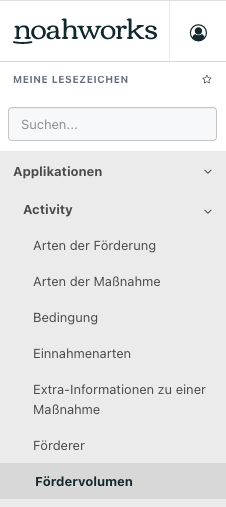
- Starte auf der Startseite von NoahFörderung.
- Klicke links auf Applikationen.
- Gehe unter Activity zu den Einstellungen von NoahFörderung.
- Wähle Fördervolumen. Die Liste erscheint.
2. Liste prüfen und nach Jahr filtern
- Öffne die Filter auf der linken Seite.
- Setze das Jahr. Die Übersicht zeigt immer die Töpfe des jeweiligen Jahres.
- Prüfe die Beträge je Topf. Diese siehst du rechts neben der Bezeichnung des Fördervolumens.
3. Neues Fördervolumen für ein Jahr anlegen
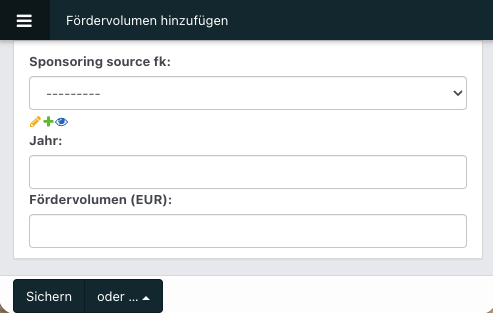
- Klicke oben rechts Fördervolumen hinzufügen.
- Wähle im ersten Dropdown den Förderbereich/Förderer.
- Trage Jahr und Betrag in € ein.
- Zum Beispiel: 2026 und 100.000 €.
- Klicke links unten auf
Sichern. - Der neue Eintrag erscheint in der Liste deiner Fördervolumina.
Hinweis: Lege für ein neues Jahr stets einen neuen Eintrag an. Bearbeite dafür keinen Vorjahres-Topf.
Auswirkung auf bewilligte Anträge
- Das Fördervolumen reduziert sich im gewählten Jahr automatisch bei weiteren Anträgen.
- Damit verfolgst du live, wie viel Budget noch bereitsteht.
4. Bestehendes Fördervolumen anpassen
- Öffne den gewünschten Topf in der Liste.
- Passe den Betrag an.
- Zum Beispiel: 2023 von 100.000 € auf 90.000 €.
Sicherelinks unten.
- Verknüpfte Anträge für das entsprechende Jahr zeigen den neuen Betrag.
5. Kontrolle nach Anlage oder Anpassung
- Filtere erneut auf das Zieljahr. Prüfe alle Töpfe.
- Öffne stichprobenartig verknüpfte Anträge. Vergleiche das Restbudget.