Rechnungen erstellen und verschicken
In NoahHaus kannst du Rechnungen erstellen, um die Leistungen einfach, korrekt und rechtssicher abzurechnen – egal ob für Einzelgäste oder Gruppen.
Inhalte des Artikels: Springe durch Klick auf das Thema direkt zum jeweiligen Absatz.
Videotutorial: So funktioniert das Erstellen und Versenden von Rechnungen
Videotutorial: So funktioniert das Erstellen und Versenden von Rechnungen
Innerhalb einer Belegung kannst du ganz einfach Rechnungen erzeugen – entweder als Gesamtrechnung für die ganze Gruppe oder in Form von Teilrechnungen. Alle erfassten Leistungen werden automatisch übernommen. Du musst nur noch prüfen, ergänzen und verschicken.
1. Überblick über die Rechnungsstellung
Bevor du eine Rechnung erzeugst, erfasst NoahHaus automatisch alle relevanten Leistungen an der Belegung: Übernachtungen, Mahlzeiten, Pausenverpflegung und weitere Bausteine. Diese Leistungen stammen aus den Tarifen sowie später hinterlegten Programmbausteinen oder Pauschalen. Du prüfst am Ende der Belegung nur noch, ob zusätzliche Leistungen dazugekommen sind – etwa Getränke, Schäden oder weitere Posten.
2. Bestehende Leistungen kontrollieren
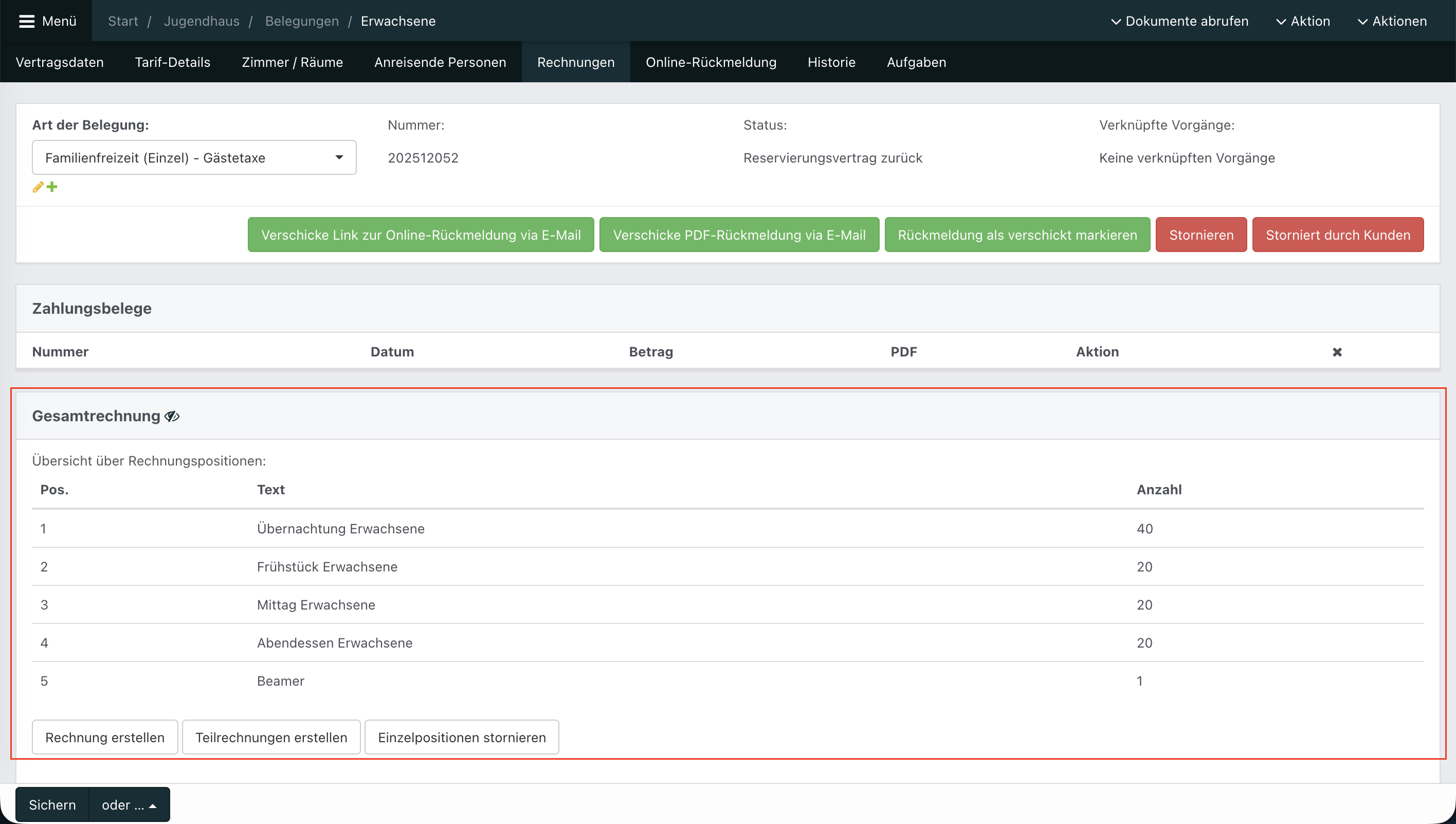
- Öffne die Belegung, für die du eine Rechnung erstellen möchtest und wechsle in den Tab Rechnungen.
- Unter Gesamtrechnung kannst du auf das Augen-Symbol klicken (rot markiert).
- Prüfe die automatisch erfassten Leistungen: Übernachtungen, Mahlzeiten und hinterlegte Zusatzleistungen.
- Ergänze eventuelle Zusatzposten, die während des Aufenthalts entstanden sind (z. B. Getränke, Reparaturen).
- Prüfe, ob bereits Rechnungen existieren. Bei bestehenden Teilrechnungen siehst du, welche Positionen schon abgerechnet wurden.
Bereits vorhandene Rechnungen einsehen
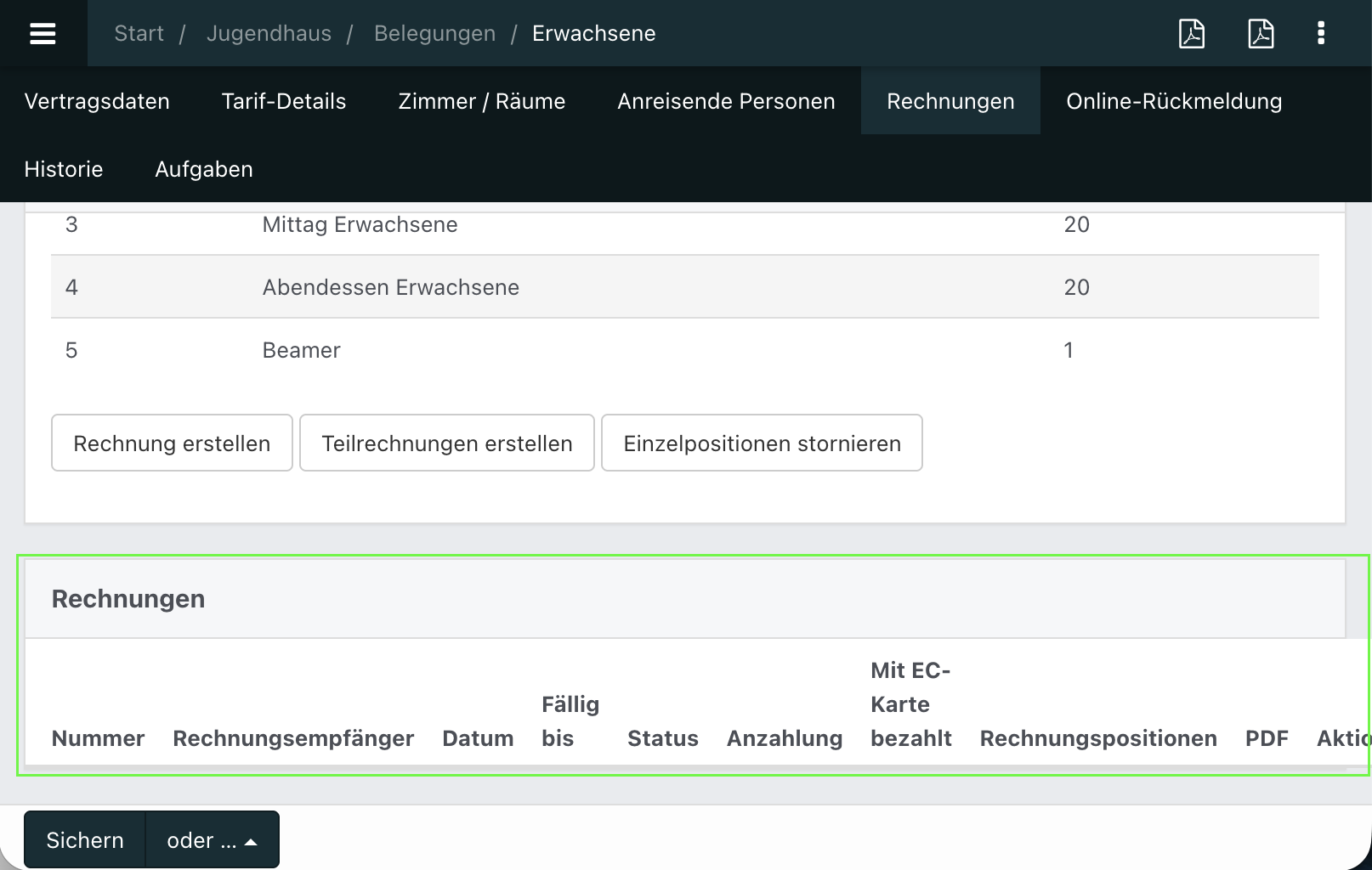
- Du findest unter der Gesamtrechnung den Bereich Rechnungen. Dort stehen alle
Rechnungen, die du für diese Belegung schon erstellt hast. - Falls schon
Rechnungenvorhanden sind, siehst du im Bereich Gesamtrechnung an den Positionen auch jeweils, wie viele Positionen schon in Rechnung gestellt wurden.
3. Rechnung erstellen
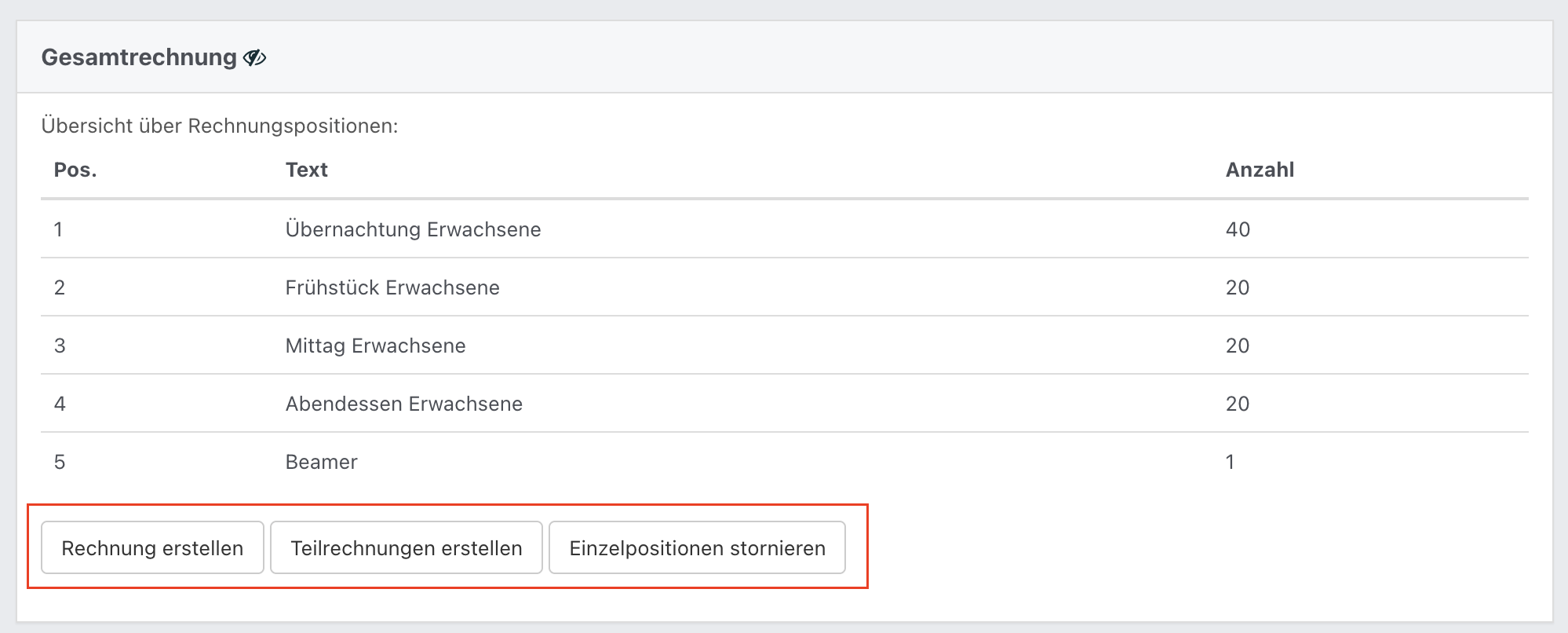
- Wenn du jetzt eine neue Rechnung anlegen möchtest, hast du zwei Möglichkeiten:
- Erstellung einer Gesamtrechnung: Alle Leistungen werden auf eine Rechnung gebündelt. Ideal bei z. B. Jugendgruppen mit gemeinsamer Abrechnung.
- Teilrechnungen: Du kannst mehrere Rechnungen anlegen, z. B. eine für die Schule und für begleitende Lehrkräfte.
- Dafür hast du drei Buttons im Bereich der Gesamtrechnung (rot markiert).
Hinweis: Klickst du auf einen der Buttons, gelangst du automatisch in den Bereich Rechnungen. Sobald du die Rechnungsstellung sicherst, wechselst du wieder in die Belegungen.
 Gesamtrechnung erstellen - Anker setzen
Teilrechnung erstellen - Anker setzen
Gesamtrechnung erstellen - Anker setzen
Teilrechnung erstellen - Anker setzen
4. Gesamtrechnung erstellen
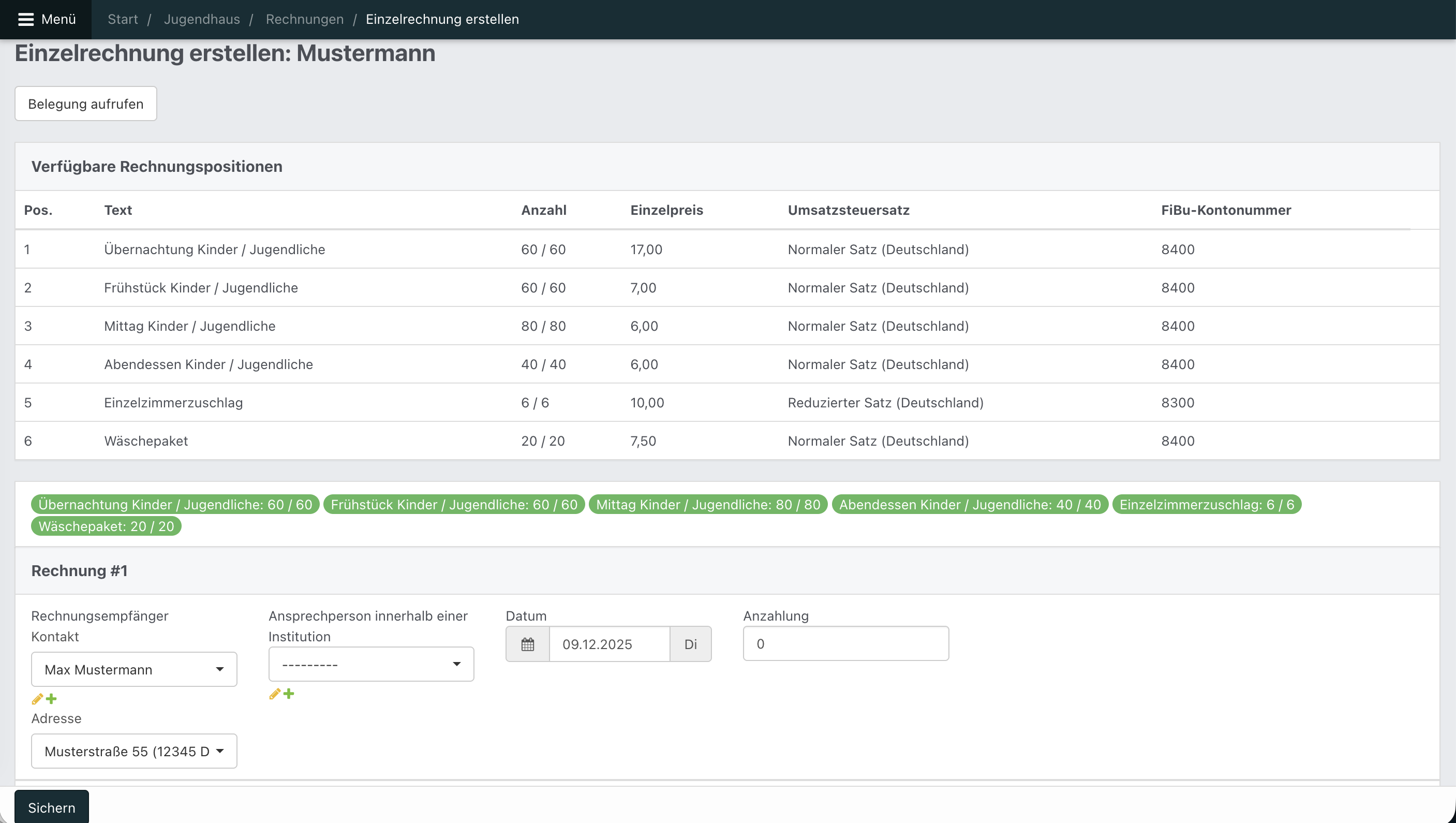
Wenn du nur eine Rechnung für die gesamte Gruppe benötigst, kannst du über Rechnung erstellen den Schritt der Aufteilung überspringen und gelangst direkt in die Detailansicht der Rechnung.
- Passe an deine Bedürfnisse an.
- Über
Sichernlinks unten speicherst du die Rechnung.
5. Teilrechnung erstellen
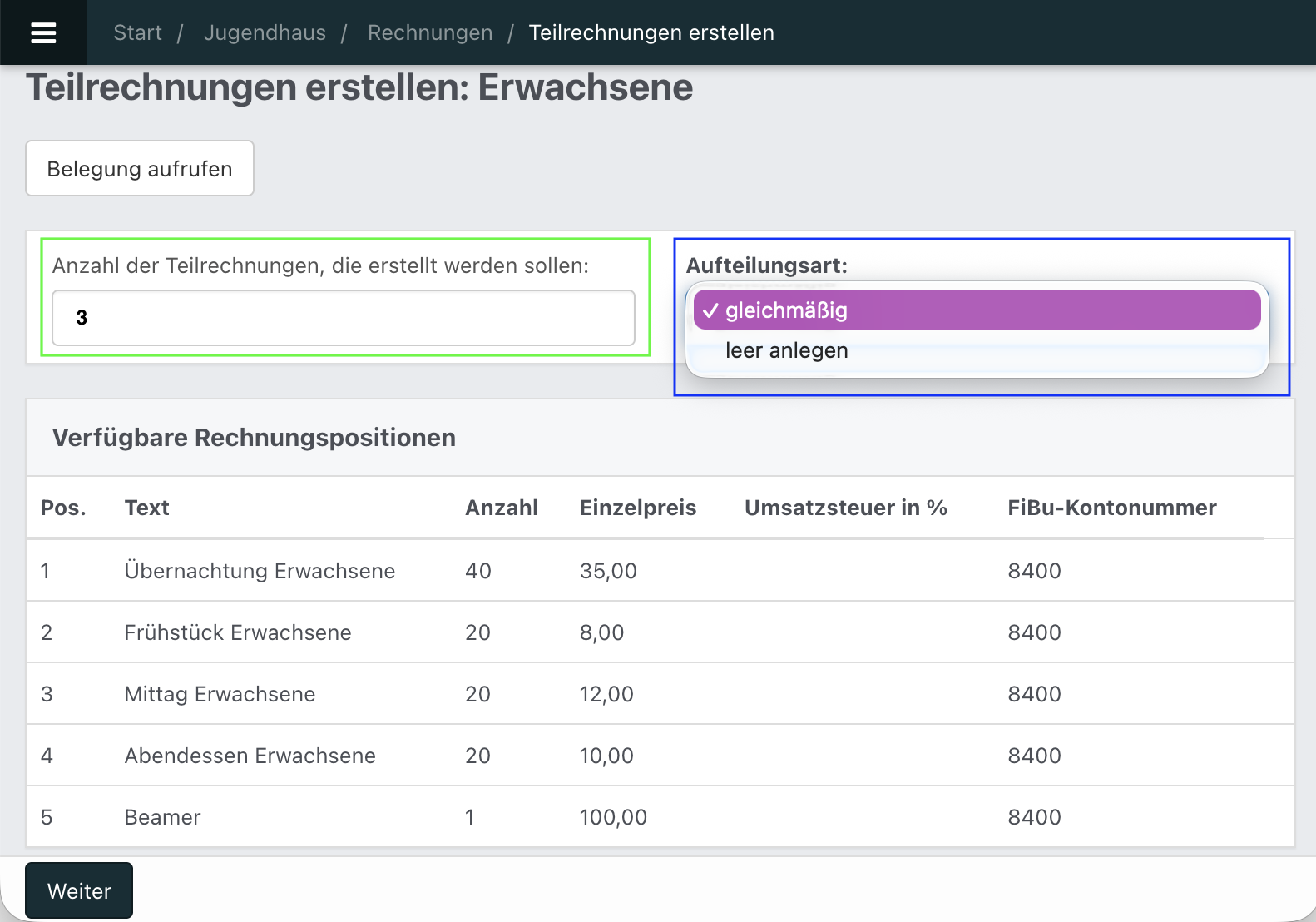
1. Hast du auf den Button Teilrechnungen erstellen geklickt, öffnet sich ein Fenster mit allen Konfigurationen für die Teilrechnung (rechts zu sehen).
2. Gib an, wie viele Teilrechnungen du benötigst, z. B. 3 Stück (grün markiert). Entsprechend viele Rechnungen erhältst du im nächsten Schritt.
3. Wähle unter Aufteilungsart aus, wie die Leistungen auf die Rechnungen aufgeteilt werden sollen (blau markiert).
- Die Option
gleichmäßigverteilt die Positionen so, dass auf allen Rechnungen die gleiche Anzahl der jeweiligen Positionen hinterlegt sind. - Die Option
leer anlegenerzeugt leere Rechnungen, damit du Einteilung im Anschluss selbst vornehmen kannst. In beiden Fällen hast du im nächsten Schritt die Option, die konkrete Verteilung anzupassen.
5. Klicke auf Weiterund es öffnet sich die Bearbeitung und Zuweisung für die Teilrechnung.
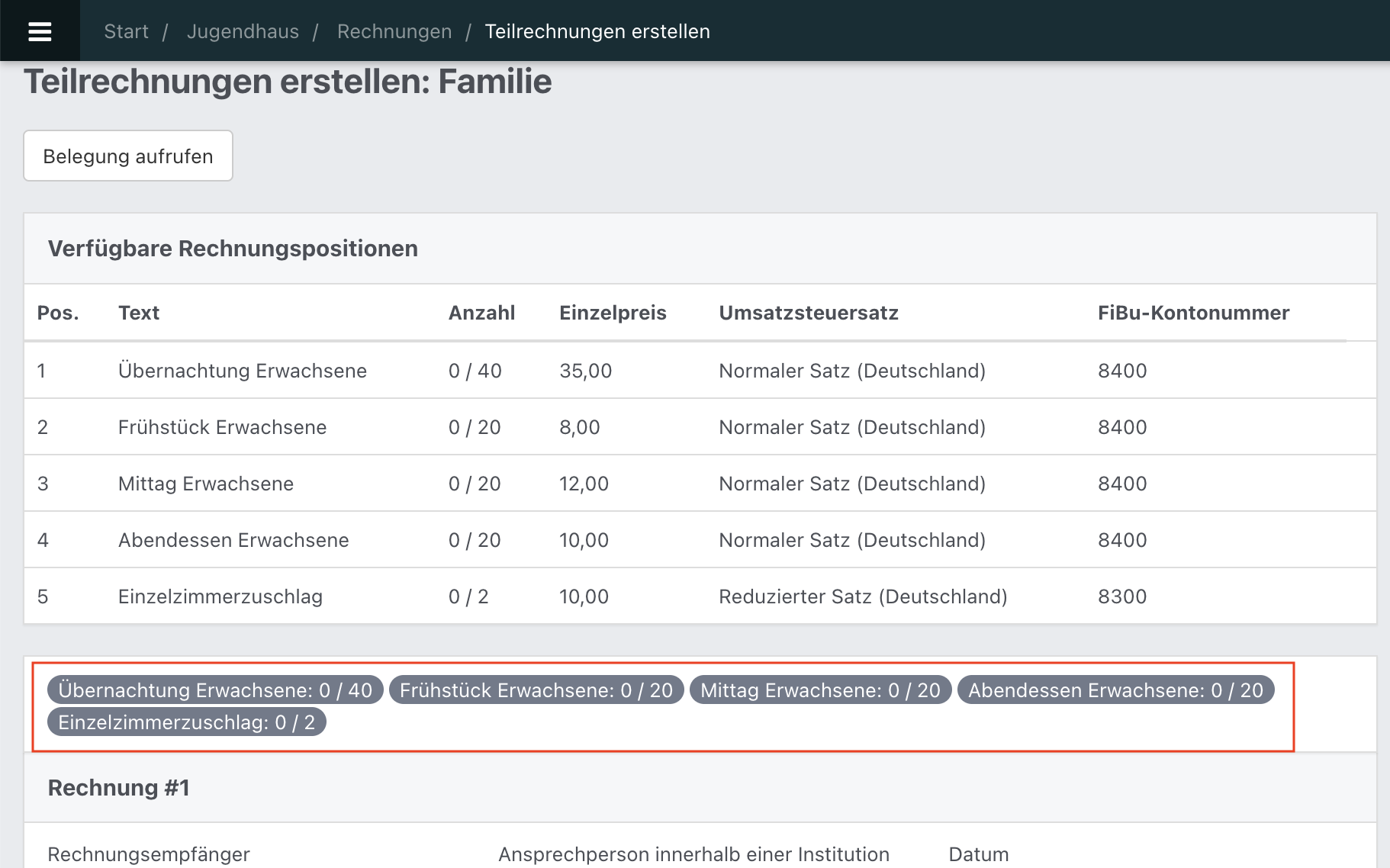
6. Je nachdem, wie viele Teilrechnungen du zuvor angegeben hast, hast du jetzt die Möglichkeit, diese entsprechend anzupassen.
- Beobachte dabei die Restmengen oben im Bildschirm – sie zeigen dir an, wie viele Positionen noch unverteilt sind (rot markiert).
7. Du kannst jede Teilrechnung separat erweitern:
- Lege manuelle Positionen an, etwa für Schäden oder zusätzliche Dienstleistungen.
- Oder nutze den Artikelstamm, um vorhandene Artikel mit festen Preisen und Steuersätzen auszuwählen – damit liegen alle buchhaltungsrelevanten Daten korrekt vor.
8. Klicke abschließend links unten auf Sichern. Beim Speichern prüft NoahHaus automatisch, ob alle Pflichtangaben vollständig sind.
6. Rechnung prüfen
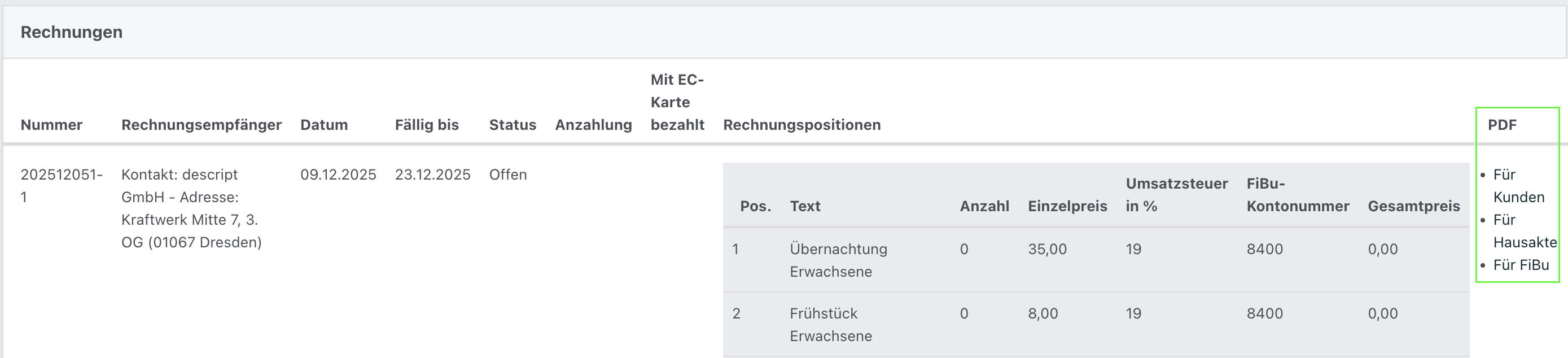
Deine neu erzeugte Rechnung erscheint nun im Tab Rechnungen innerhalb der Belegung. Wenn du kontrollieren möchtest, ob alles deinen Vorstellungen entspricht, kannst du in der Spalte PDF (grün markiert) mit einem Klick auf Für Kunden die Rechnung als PDF herunterladen.
7. Rechnung verschicken
Um die Rechnung direkt aus Noahworks zu verschicken, wählst du rechts oben unter Aktion Versenden. Dadurch öffnet sich ein E-Mail-Fenster mit deiner Mail-Vorlage für den Versand von Rechnungen. Falls notwendig, kannst du den Mailtext an dieser Stelle noch bearbeiten. Mit dem Klick auf Versenden wird die Rechnung im Anhang der Mail an die hinterlegte Mailadresse des Kunden verschickt.