News-App nutzen
Wie du News bearbeitest und sie auf deiner Webseite darstellst und weiter anpassen kannst.
Inhalte des Artikels: Springe durch Klick auf das Thema direkt zum jeweiligen Absatz.
1. News-Übersicht öffnen
- Melde dich mit deinem Nutzernamen und Passwort in Noahworks an.
- Nach dem Login landest du auf dem .
- Du kannst über die Suche in der Menüleiste links nach Begriffen suchen.
- Suche nach News.
- Oder gehe über Applikationen → News → News.
- Du hast zwei Möglichkeiten:
- Einen bestehenden New zu bearbeiten, indem du draufklickst oder
- Du legst rechts über den Button
News hinzufügeneinen neuen an.
2. Einen New bearbeiten oder neu hinzufügen
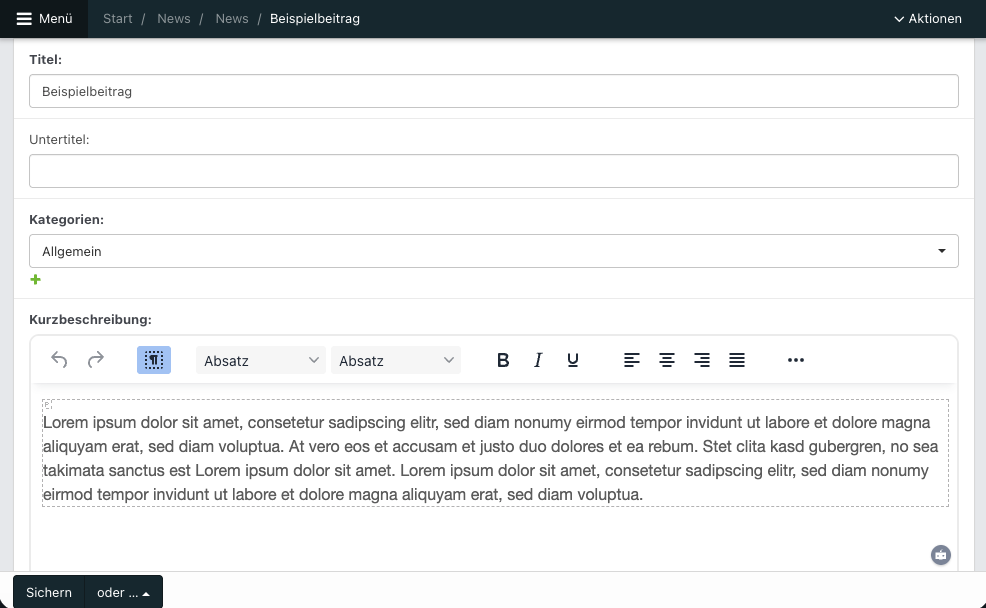
- Unabhängig davon, ob du einen bestehenden New bearbeiten oder neu anlegen möchtest, öffnet sich die Bearbeitungsansicht.
- Gib deinem New einen Titel, ggf. Untertitel, Kategorie und eine Kurzbeschreibung.
- Die Kurzbeschreibung wird später automatisch auf der Website eingebunden.
- Speichere deine Anpassungen links unten über den Button
Sichern.
3. New auf der Website anzeigen lassen
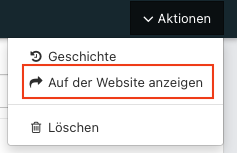
- Rechts oben unter Aktionen hast du die Möglichkeit, dir den New direkt auf der Website anzeigen zu lassen.
- Klicke dafür im Dropdown-Menü auf
Auf der Website anzeigen. - Es öffnet sich die Webseite mit dem New.
4. New auf der Webseite
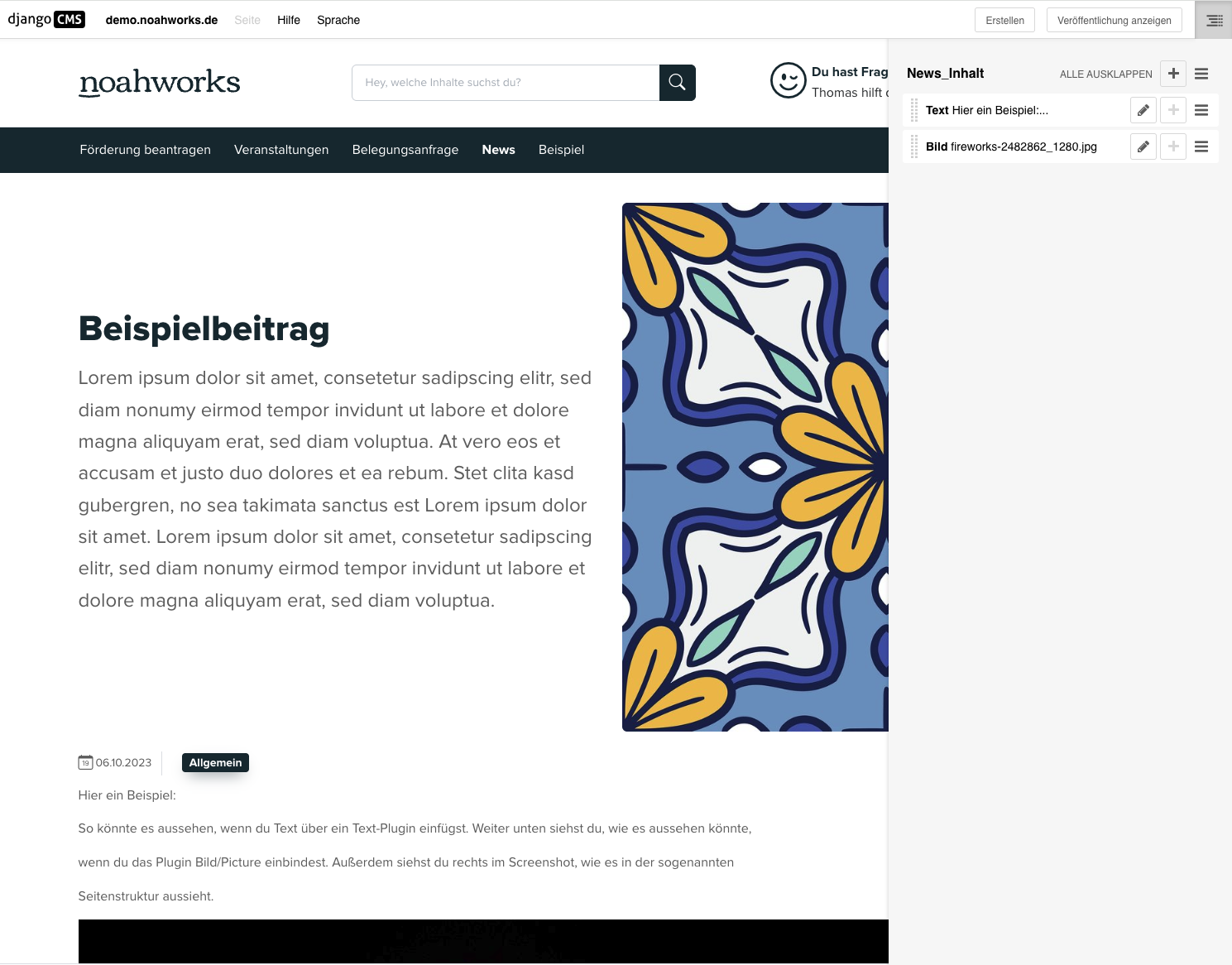
Du siehst auf der Webseite die Darstellung des zuvor bearbeiteten / neu angelegten News. Titel, Kurzbeschreibung und ggf. hinterlegte Dateien wie Bilder werden mit angezeigt.
Jetzt kannst du die New-Webseite noch weiter anpassen über sogenannte CMS-Plugins. Zum Beispiel weitere Informationen, Bilder usw. Dafür brauchst du die Plugins.
5. New auf der Webseite weiter anpassen
1. Rechts oben hast du verschiedene Buttons:
- Erstellen
- Editieren
- Veröffentlichung anzeigen
- Seitenänderungen veröffentlichen
- Vier unterschiedlich lange Querstreifen
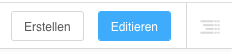

Hinweis: Die Buttons sind je nach Editiermodus unterschiedlich gefärbt. Sie können blau, grau hinterlegt oder schwarz-weiß sein.
2. Damit du die Webseite anpassen kannst, musst du im Editiermodus sein. Ist der Button Editieren blau, kannst du noch keine Anpassungen vornehmen. Klicke auf ihn, um in den Editiermodus zu wechseln.
3. Im Editiermodus kannst du jetzt auf die vier unterschiedlich langen Querstreifen klicken.
- Die Querstreifen werden umgangssprachlich
Hamburgergenannt, da Webseiten aus verschiedenen Schichten bestehen. - Klicke auf den
Hamburgerum die Seitenstruktur zu öffnen.
Die Plugins
Plugins sind wie kleine Bausteine, mit denen du Inhalte auf deiner Website einfügst – zum Beispiel Texte, Bilder, Videos oder Formulare. Sie lassen sich einfach einfügen und per Drag & Drop an die gewünschte Stelle bewegen.
So fügst du ein Plugin hinzu
1. Wechsle in den Bearbeitungsmodus: Klicke rechts oben auf das Stift-Symbol oder auf Editieren.
2. Ganz rechts oben findest du den Hamburger. Zu sehen sind vier horizontale Striche, die unterschiedlich lang sind.
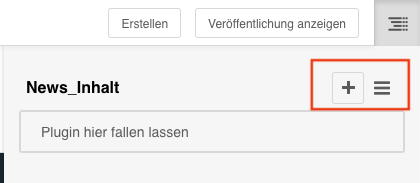
3. Rechts neben dem News_Inhalt findest du zwei Symbole (rot markiert).
- Pluszeichen: Darüber fügst du deiner Webseite verschiedene Plugins zu. Zum Beispiel Text, Bild oder Video.
- Drei Striche: Hier hast du verschiedene Aktionen wie Kopieren, Einfügen oder Löschen ausführen.
4. Über das Pluszeichen kannst du deine verschiedenen Plugins öffnen und einfügen.
Deine wichtigsten Plugins auf einen Blick
Text-Plugin
Mit dem Text-Plugin kannst du ganz einfach Texte auf deiner Seite einfügen und formatieren – ähnlich wie in Word.
- Texte fett, kursiv oder unterstrichen setzen
- Text links-, rechts- oder zentriert ausrichten
- Überschriften und Hervorhebungen mit Formatvorlagen gestalten
Achtung beim Kopieren von Texten!
Wenn du Texte aus Word oder PDFs kopierst, können versteckte Formatierungen mit übernommen werden. Das kann zu unerwünschten Layout-Problemen führen. Achte darauf, dass der eingefügte Text sauber formatiert ist.
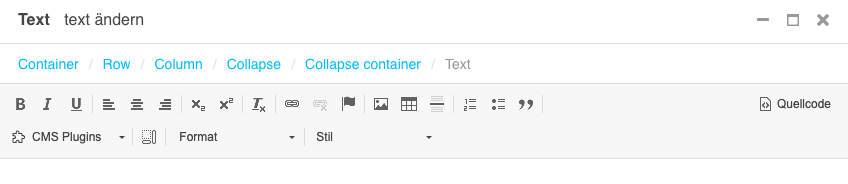
Bild-Plugin
Mit dem Bild-Plugin kannst du ganz einfach Bilder in deine Seite einfügen und anpassen. Deine Bilder verwaltest du im sogenannten CMS-Dateimanager.
Tipps für Bilder in django CMS
- Nutze Web-optimierte Bilder (JPG oder PNG), damit die Seite schnell lädt.
- Achte auf die Bildgröße, um das Layout nicht zu verzerren.
- Verwende den Alternativtext, damit Suchmaschinen und Screenreader das Bild verstehen.
Außerdem gibt es eine Grenze an Megabyte für Dateien, die du auf deiner Webseite hochladen kannst. Daher kann es passieren, dass du Bilder oder Videos über externe Drittanbieter komprimieren musst.
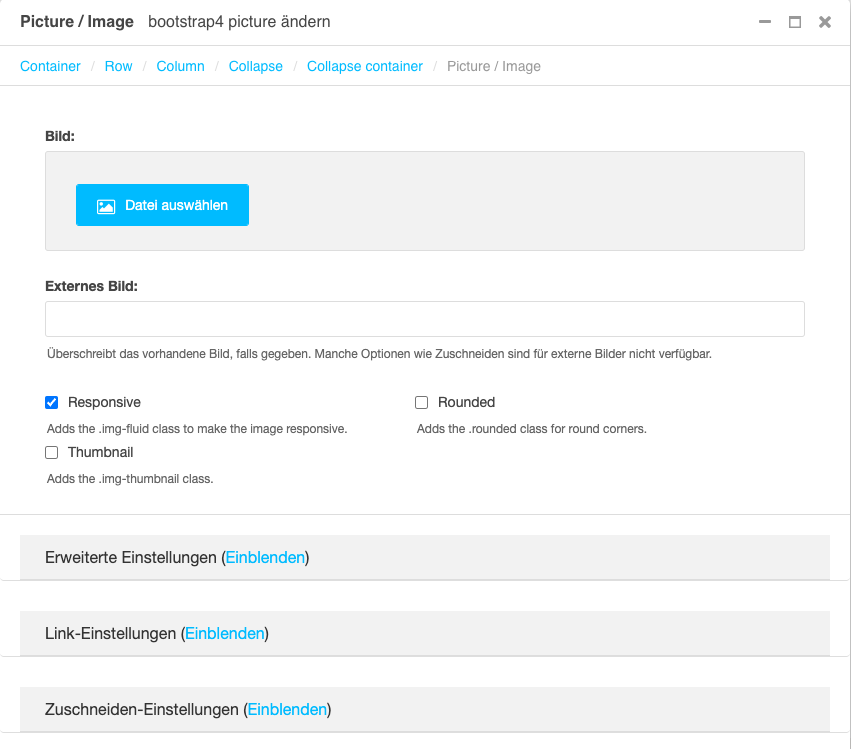
Ein Beispiel
So könnte es aussehen, wenn du Text über ein Text-Plugin einfügst. Weiter unten siehst du, wie es aussehen könnte, wenn du das Plugin Bild/Picture einbindest. Außerdem siehst du rechts den aufgeklappten Hamburger.