
Inhalte des Artikels: Springe durch Klick auf das Thema direkt zum jeweiligen Absatz.
- Mehr Informationen in der Rechnungsübersicht
- Belegung in einer Rechnung aufrufen: Aus dem Button wurde ein Link
- Rechnungspositionen übersichtlicher bearbeiten
- Rechnungsstatus und Mahnwesen in der Belegung einsehen
- Rechnungen als bezahlt markieren: Jetzt mit Sicherheitsabfrage
- Zahlungserinnerungen erst erstellen, dann versenden
- Rechnungsversand: Neue Bezeichnung nach dem ersten Versand
- Was bedeutet das für deinen Arbeitsalltag?
1. Mehr Informationen in der Rechnungsübersicht
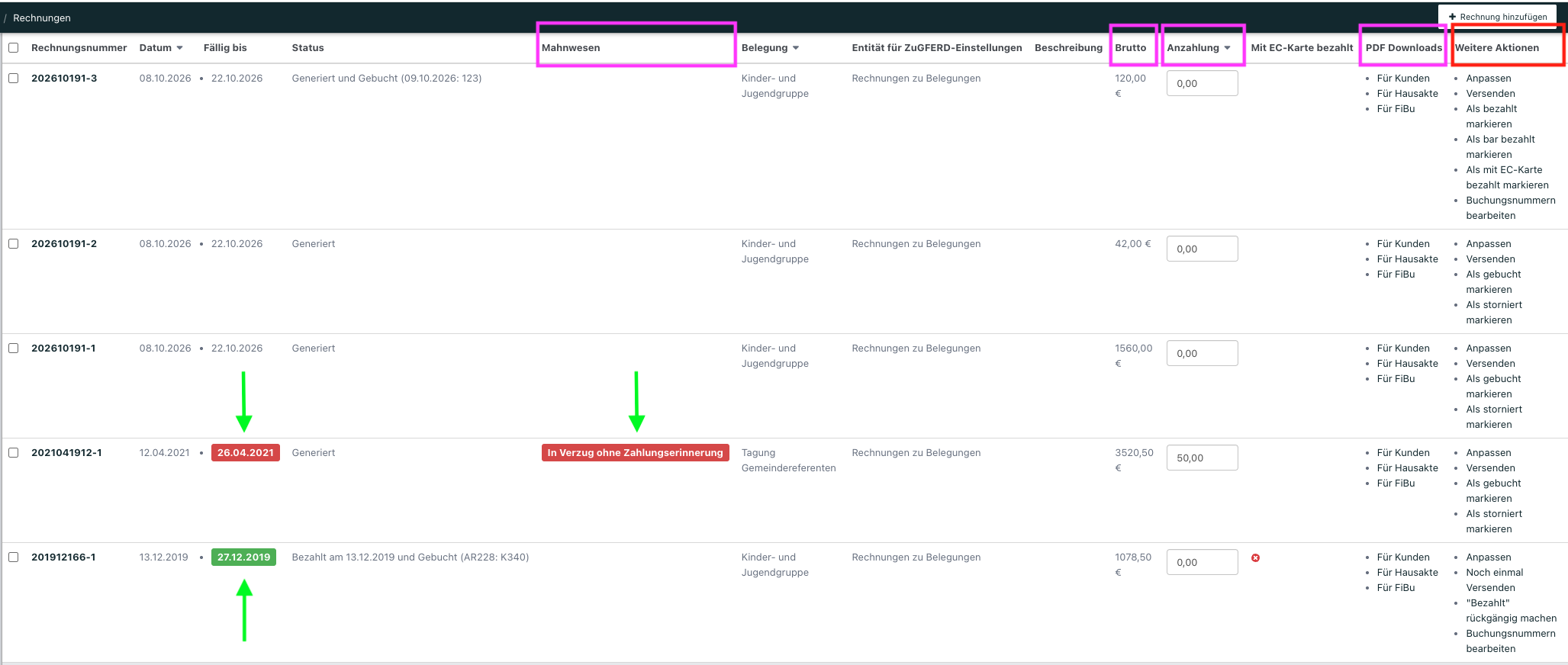
In der Rechnungsübersicht von NoahHaus hat sich einiges verändert. Bisher hast du dort vor allem die wichtigsten Rechnungsdaten gesehen. Für weitere Aktionen musstest du die jeweilige Rechnung erst öffnen. Mit der neuen Ansicht hast du mehr Möglichkeiten direkt in der Übersicht. Neben farbig hervorgehobenen Informationen zum Rechnungsstatus und Mahnwesen findest du jetzt auch die verfügbaren Aktionen am rechten Tabellenrand.
Die Filter und Massenaktionen in deiner Rechnungsübersicht funktionieren weiterhin wie gewohnt.
Neu sind also:
- Farbige Hervorhebungen beim Fälligkeitsdatum
- Die Spalte Mahnwesen, ebenfalls mit farbiger Hervorhebung
- Die Spalte Brutto
- Die Spalte Anzahlung
- Die Spalte PDF-Downloads
- Die Spalte Weitere Aktionen
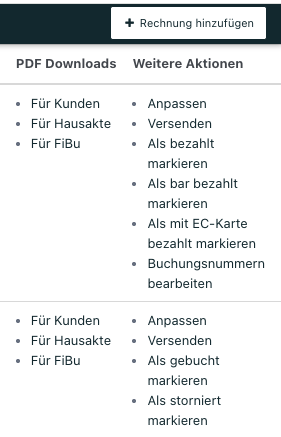
Neu und wichtig ist die Spalte „Weitere Aktionen“ ganz rechts
Hier kannst du Rechnungen direkt bearbeiten, versenden oder als bezahlt markieren. Bisher musstest du dafür erst die jeweilige Rechnung öffnen.
Die Aktionen kannst du auch weiterhin innerhalb einer Rechnung ausführen. Das Dropdown-Menü mit den entsprechenden Aktionen befindet sich weiterhin rechts oben.
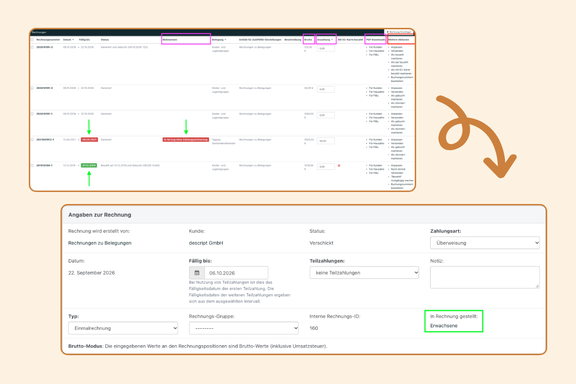
So sah die Rechnungsübersicht bisher aus:

So sieht die neue Rechnungsübersicht aus:
In der neuen Ansicht erkennst du bspw. direkt, ob eine Rechnung überfällig ist oder sich bereits im Mahnverfahren befindet. Die wichtigsten Aktionen kannst du jetzt ebenfalls hier durchführen über die rechte Spalte Weitere Aktionen.
2. Belegung in einer Rechnung aufrufen: Aus dem Button wurde ein Link
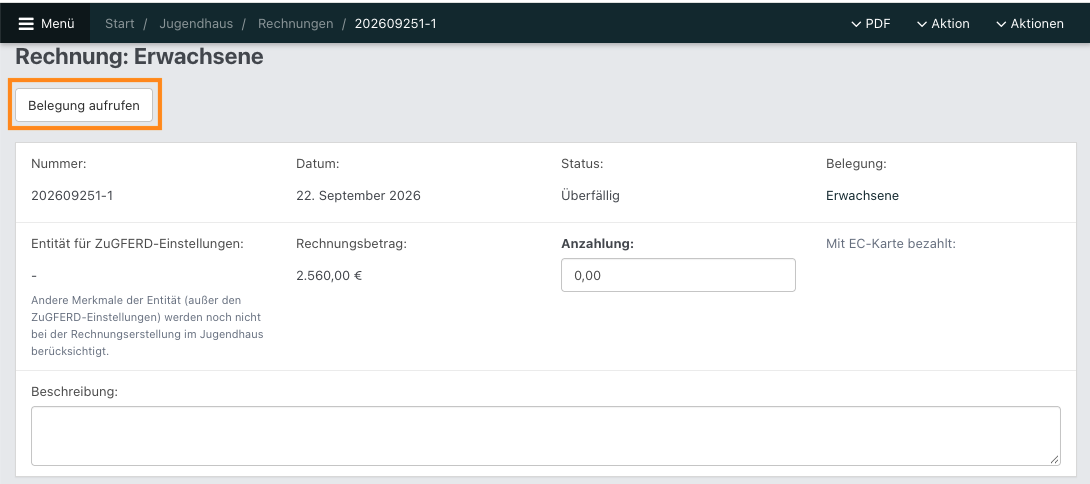
Bisher konntest du über den Button Belegung aufrufen zur dazugehörigen Belegung wechseln (orange markiert). Diesen findest du jetzt nicht mehr oben links in der Rechnung.
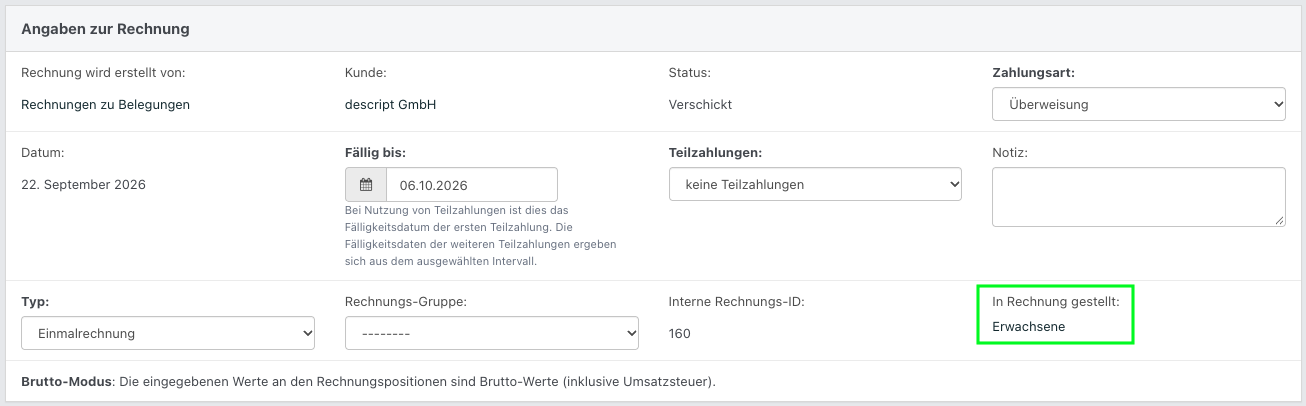
Stattdessen haben wir die Verlinkung in den Bereich Angaben zur Rechnung verschoben. Dort findest du unter In Rechnung gestellt den Namen der zugehörigen Belegung als Link (grün markiert). Mit einem Klick darauf öffnest du wie gewohnt die Belegung.
An der Funktion selbst hat sich nichts geändert, lediglich die Darstellung und Platzierung sind neu.
Früher: Der Button „Belegung aufrufen“ befand sich oben links.
Jetzt: Über den verlinkten Belegungsnamen im Bereich „In Rechnung gestellt“ öffnest du die Belegung.
3. Rechnungspositionen übersichtlicher bearbeiten
Auch die Darstellung der Rechnungspositionen haben wir überarbeitet. Das betrifft sowohl die Bearbeitung einer einzelnen Rechnung als auch die Rechnungsansicht innerhalb einer Belegung (siehe 4.).
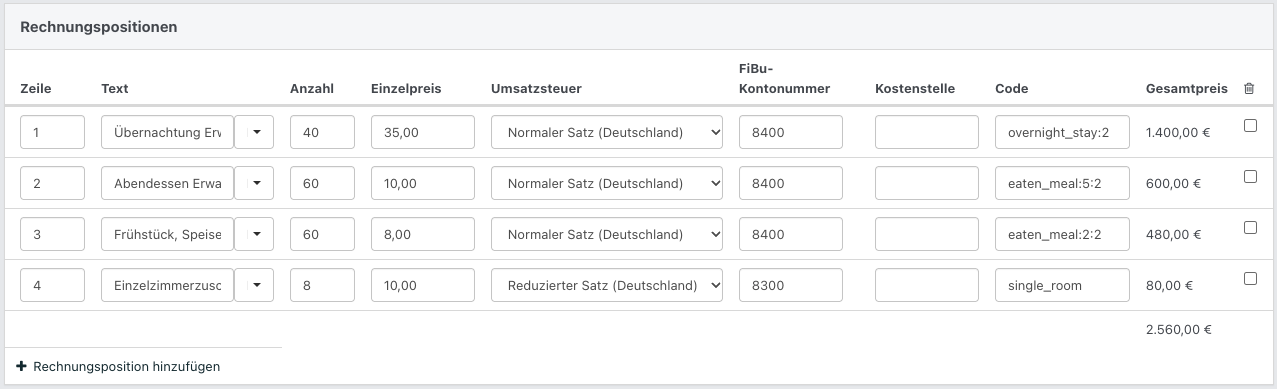
Bisher wurden alle Rechnungspositionen innerhalb einer Rechnung in einer Tabelle angezeigt. Das konnte bei vielen Leistungen schnell unübersichtlich werden.
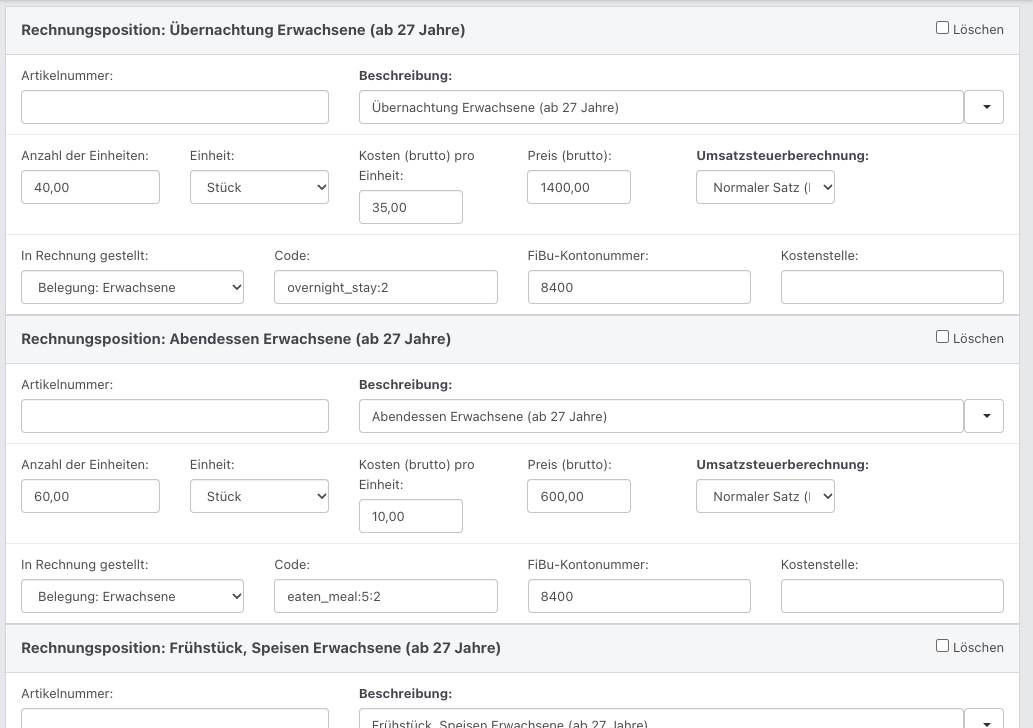
Jetzt erhält jede Rechnungsposition innerhalb einer Rechnung einen eigenen Abschnitt. Übernachtungen, Frühstück oder andere Leistungen werden untereinander dargestellt. So bleibt mehr Platz für Angaben wie Beschreibung, Anzahl, Preis und Umsatzsteuer. Auch die Zuordnung zur Belegung und die FiBu-Kontonummer findest du direkt bei der jeweiligen Position.
An der Bearbeitung selbst ändert sich nichts. Du kannst die Angaben weiterhin wie gewohnt anpassen.
Früher: Alle Rechnungspositionen in einer Rechnung wurden gemeinsam in einer Tabelle angezeigt.
Jetzt: Jede Rechnungsposition hat ihren eigenen Bereich in einer Rechnung mit allen zugehörigen Angaben.
4. Rechnungsstatus und Mahnwesen in der Belegung einsehen
Auch die Rechnungsübersicht innerhalb einer Belegung haben wir angepasst. Du findest sie weiterhin im Tab Rechnungen, im Abschnitt Rechnungen.
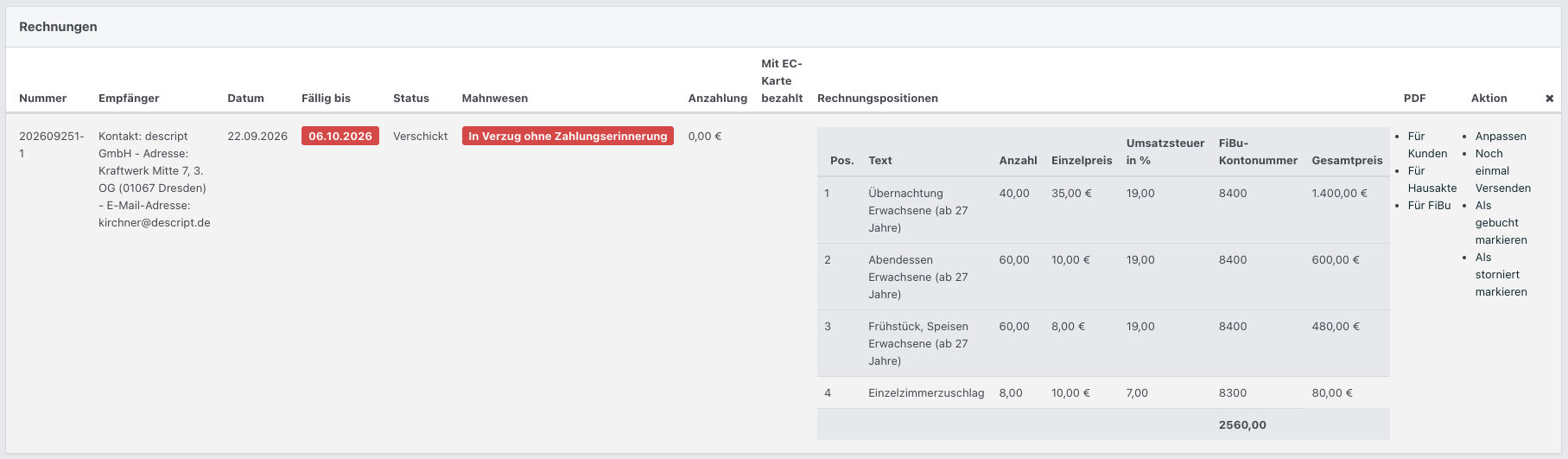
Bisher konntest du dort bereits sehen, ob eine Rechnung bspw. überfällig war. Jetzt unterscheiden wir genauer zwischen dem Rechnungsstatus und dem Mahnwesen.
In der Spalte Status erkennst du, ob eine Rechnung bereits generiert wurde. Die neue Spalte Mahnwesen zeigt dir zusätzlich, ob sich die Rechnung im Zahlungsverzug befindet und ob bereits eine Zahlungserinnerung verschickt wurde.
Die bekannten Aktionen findest du weiterhin rechts neben den Rechnungspositionen. Bei einigen haben wir die Bezeichnungen und Abläufe angepasst. Darauf gehen wir im nächsten Kapitel genauer ein.
So sah es bisher aus:
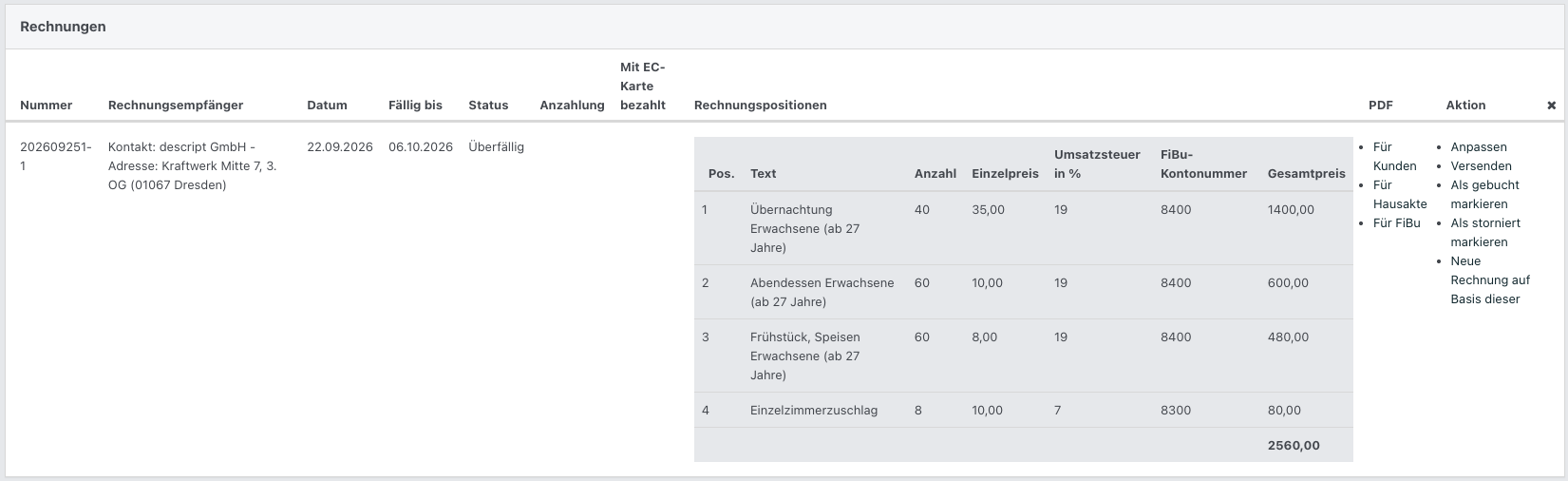
So sieht es jetzt aus:
5. Rechnungen als bezahlt markieren: Jetzt mit Sicherheitsabfrage
Eine Rechnung versehentlich als bezahlt markieren? Das soll künftig nicht mehr so leicht passieren.
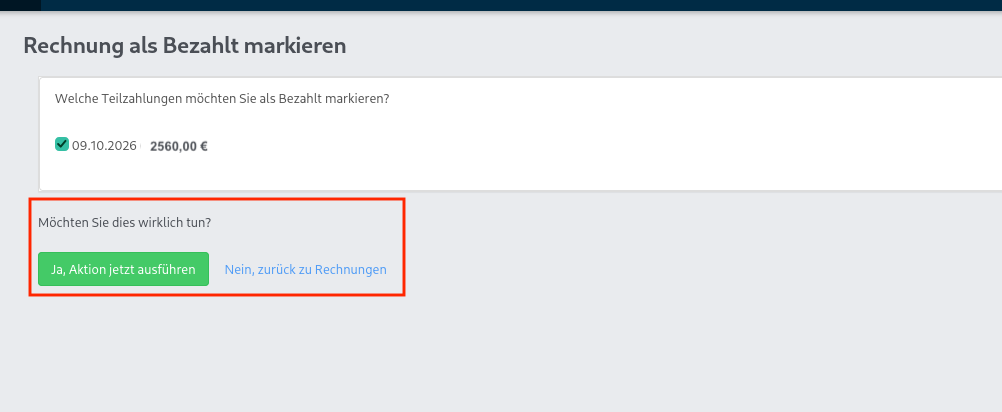
Deshalb haben wir eine zusätzliche Sicherheitsabfrage eingebaut. Bisher wurde eine Rechnung direkt als bezahlt gekennzeichnet, sobald du die entsprechende Aktion ausgewählt hast. Jetzt öffnet sich zunächst eine Bestätigungsseite. Dort siehst du die zugehörigen Zahlungen und kannst auswählen, welche du als bezahlt markieren möchtest.
Erst mit einem Klick auf Ja, Aktion jetzt ausführen bestätigst du deine Auswahl.
Hast du dich verklickt, kannst du den Vorgang über Nein, zurück zu Rechnungen abbrechen.
Bevor eine Rechnung als bezahlt markiert wird, kannst du die ausgewählten Zahlungen noch einmal überprüfen.
6. Zahlungserinnerungen erst erstellen, dann versenden
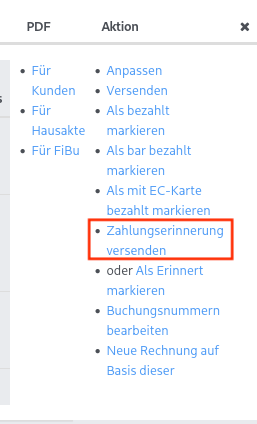
Bisher konntest du eine Zahlungserinnerung mit einem einzigen Klick erstellen und direkt versenden. Mit dem Update haben wir die beiden Schritte voneinander getrennt.
- Statt der bisherigen Aktion Zahlungserinnerung versenden findest du jetzt zunächst Zahlungserinnerung erstellen.
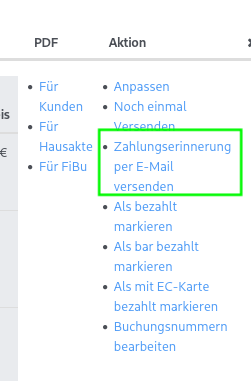
- Sobald du die Erinnerung erstellt hast, erscheint die Aktion Zahlungserinnerung per E-Mail versenden.
So kannst du selbst entscheiden, wann du die Erinnerung verschickst.
Wichtig: Zahlungserinnerungen kannst du nur für Rechnungen erstellen, die bereits versendet wurden. NoahHaus prüft das automatisch und berücksichtigt den Versandstatus der Rechnung.
Früher:
Über „Zahlungserinnerung versenden“ wurde die Erinnerung direkt erstellt und verschickt.
Jetzt:
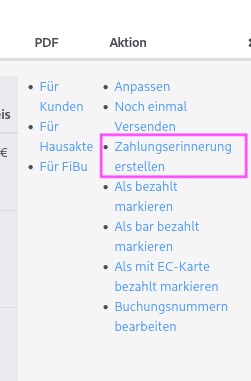
Anschließend kannst du sie über „Zahlungserinnerung per E-Mail versenden“ verschicken.
7. Rechnungsversand: Neue Bezeichnung nach dem ersten Versand
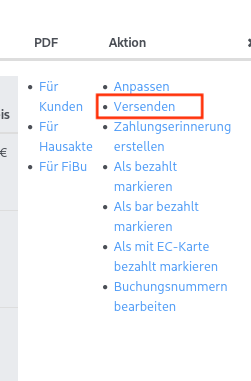
Auch beim Rechnungsversand haben wir eine Kleinigkeit angepasst. Bisher hieß die Aktion immer Versenden (orange markiert), unabhängig davon, ob du eine Rechnung bereits verschickt hattest.
Jetzt unterscheidet NoahHaus zwischen dem ersten und einem erneuten Versand.
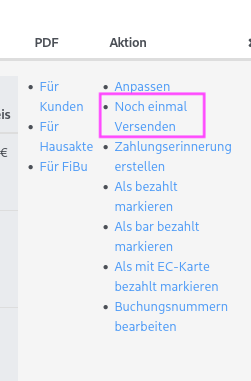
Bei einer noch nicht verschickten Rechnung findest du wie gewohnt die Aktion Versenden. Sobald du die Rechnung verschickt hast, ändert sich die Bezeichnung zu Noch einmal versenden.
So erkennst du direkt an der Aktion, ob eine Rechnung bereits versendet wurde.
Vor dem ersten Versand steht die Aktion Versenden zur Verfügung.
Nach dem Versand ändert sich die Bezeichnung zu Noch einmal versenden.
8. Was bedeutet das für deinen Arbeitsalltag?
w
Durch die zusätzlichen Informationen in den Rechnungslisten musst du seltener zwischen verschiedenen Ansichten wechseln. Und die neuen Bestätigungsschritte helfen dir, versehentliche Änderungen zu vermeiden.
Falls du eine gewohnte Funktion nicht sofort findest, lohnt sich ein Blick in die neue Aktionsspalte.