
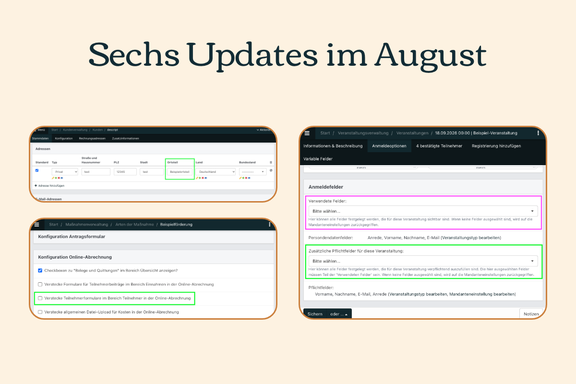
Das sind die neuen Funktionen im Überblick: Springe durch einen Klick auf das Thema direkt zum jeweiligen Absatz.
Grundlagen von Noahworks
Updates in NoahFörderung
Updates in NoahHaus
Updates in NoahEvent
Ortsteil in Excel-Exporten und Rechnungsadressen
Beim Excel-Export von Adressdaten wird der Ortsteil als eigene Spalte mit ausgegeben. Das gilt auch für Exporte von Teilnehmenden.
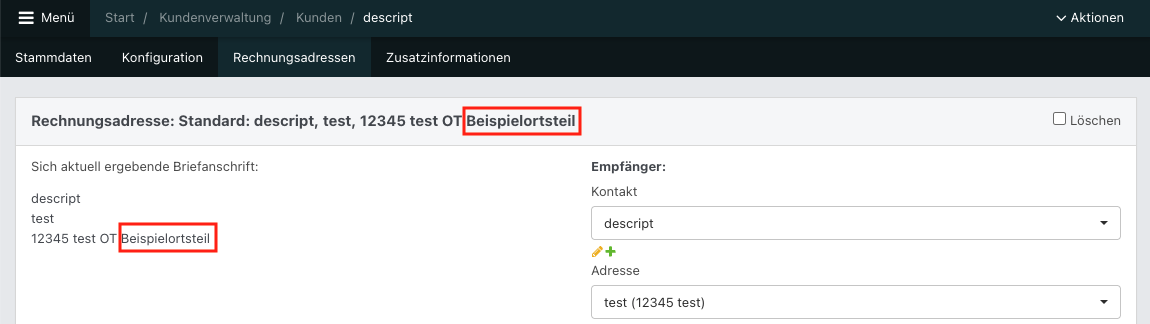
Zusätzlich berücksichtigt Noahworks den Ortsteil jetzt bei Rechnungsadressen. Dadurch erscheinen vollständige Adressangaben auch auf den entsprechenden Rechnungsdaten.
So funktioniert es:
- Öffne den gewünschten Kontakt in der Kundenverwaltung.
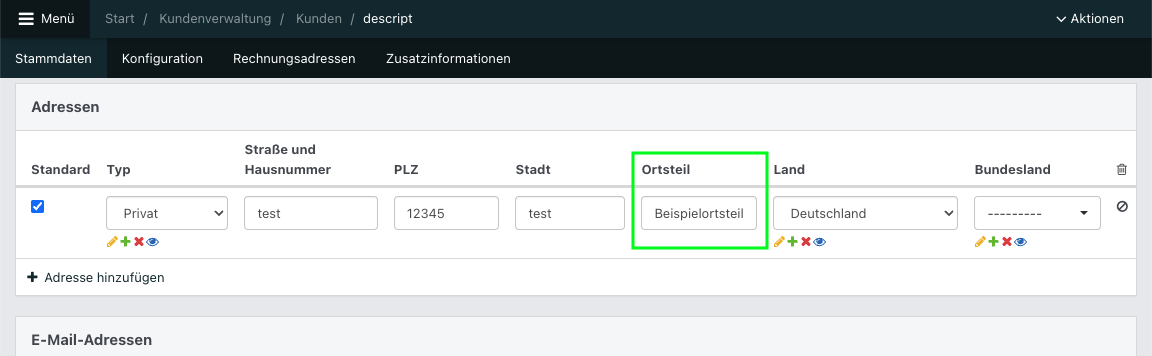
- Trage unter Adressen den Ortsteil ein.
- Sichere den Kontakt wie gewohnt.
- Exportiere anschließend Teilnehmende, Kontakte oder Adressbuchdaten nach Excel.
- Der hinterlegte Ortsteil erscheint automatisch im jeweiligen Export.
Auch bei Rechnungsadressen musst du nichts zusätzlich einstellen. NoahEvent übernimmt den hinterlegten Ortsteil automatisch in die Anschrift.
FAQ von NoahFörderung erweitert
Die FAQ in NoahFörderung ist deutlich umfangreicher geworden. Du findest dort jetzt Antworten zu vielen Fragen rund um die Antragstellung, Arten und Programme von Förderungen, Formulare, Erklärungen zu Prüfregeln, Bewilligungsworkflows und weiteren Funktionen.
So kannst du viele Fragen direkt nachschlagen und schneller mit NoahFörderung weiterarbeiten. Schau im FAQ vorbei. Deine Frage ist nicht dabei? Stell sie uns gerne hier.
Berechnete Teilnehmeranzahl in der Online-Abrechnung ausblenden
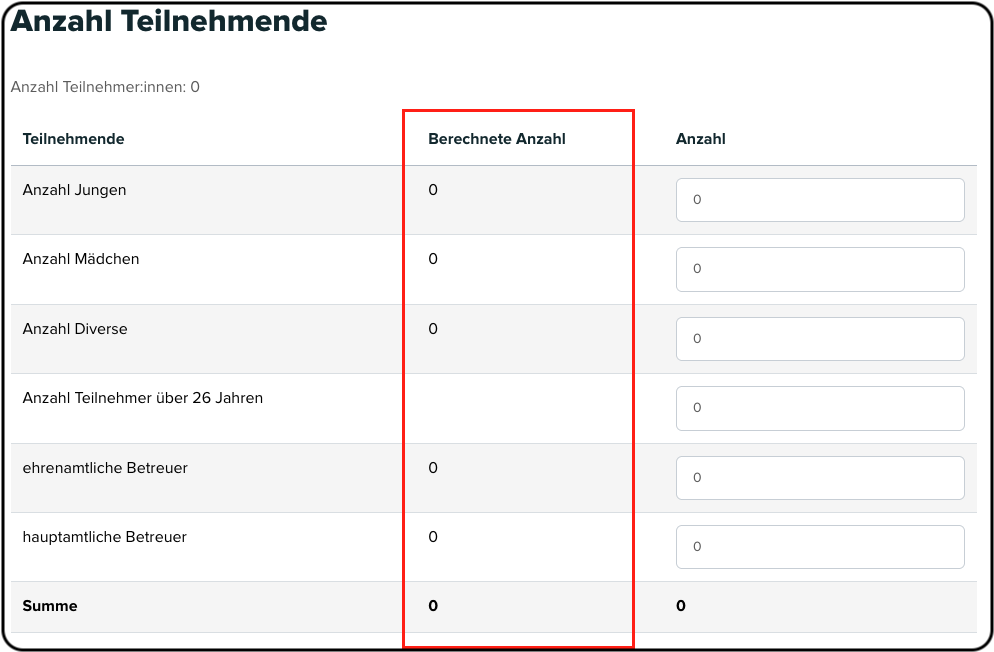
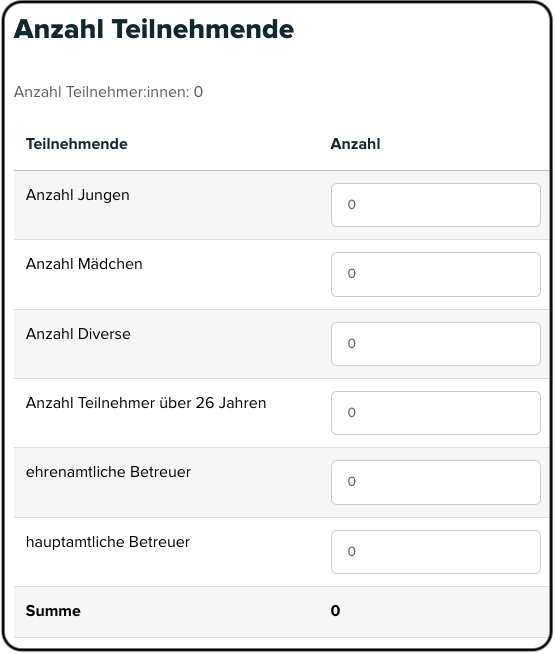
In NoahFörderung kannst du die berechnete Anzahl der Teilnehmendenfelder jetzt gezielt aus der Übersichtstabelle der Online-Abrechnung ausblenden (rot markiert).
Das ist hilfreich, wenn diese Angaben zwar erfasst, aber nicht zusätzlich angezeigt werden sollen. Die Einstellung legst du direkt für die jeweilige Art der Maßnahme fest.
So blendest du die Anzahl der Teilnehmenden aus
- Öffne die Arten der Maßnahme.
- Wähle die gewünschte Maßnahmenart aus.
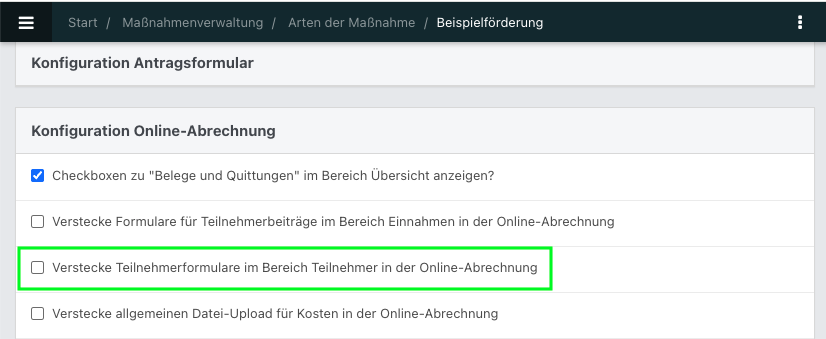
- Scrolle zum Bereich Konfiguration Online-Abrechnung.
- Aktiviere dort die Checkbox
Verstecke Teilnehmerformulare im Bereich Teilnehmer in der Online-Abrechnung(grün markiert). - Öffne anschließend eine Maßnahme innerhalb dieser Maßnahmenart.
- Wechsle dort in die Online-Abrechnung und öffne sie.
- Unter Anzahl Teilnehmende ist jetzt die Spalte Berechnete Anzahl nicht zu sehen.
Übernachtungsstatistik korrigiert
Wir haben die Berechnung der Übernachtungsstatistik in NoahHaus überarbeitet. Bisher gab es eine Abweichung bei Buchungen des gesamten Hauses. Das betraf Buchungen mit einer eingetragenen Bettenanzahl von 0.
In diesem Fall rechnete NoahHaus bisher die gesamte Bettenanzahl des Hauses ein. Dadurch konnte die Übernachtungsstatistik zu hohe Werte anzeigen.
Jetzt berücksichtigt die Statistik die tatsächlich eingetragene Bettenanzahl. Bei einer Angabe von 0 werden entsprechend auch 0 Betten berechnet.
Vorschaufunktion für DB-Templates
DB-Templates in NoahEvent lassen sich jetzt einfacher prüfen. Für die Kategorien E-Mails und Views (Online-Ansichten) steht ab sofort eine Vorschaufunktion zur Verfügung.
Du kannst dir damit direkt ansehen, wie ein Template später dargestellt wird. Das erleichtert die Kontrolle und hilft dir, Anpassungen vor der Nutzung schneller zu prüfen. Hier erfährst du mehr über DB-Templates in Noahworks.
Formularfelder für einzelne Veranstaltungen individuell festlegen
Du kannst die Personendatenfelder einer einzelnen Veranstaltung jetzt direkt im jeweiligen Event anpassen. Bisher kamen die vorgegebenen Formularfelder aus dem Veranstaltungstyp oder den globalen Mandanteneinstellungen. Jetzt kannst du diese Vorgaben für einzelne Veranstaltungen gezielt überschreiben.
So legst du fest, welche Angaben Teilnehmende im Anmeldeformular sehen. Zusätzlich bestimmst du, welche dieser Felder verpflichtend ausgefüllt werden müssen.
Vorname, Nachname und E-Mail-Adresse bleiben dabei immer Pflichtfelder.
So funktioniert es:
- Öffne die gewünschte Veranstaltung im Tab Anmeldeoptionen.
- Scrolle zum Abschnitt Anmeldefelder.
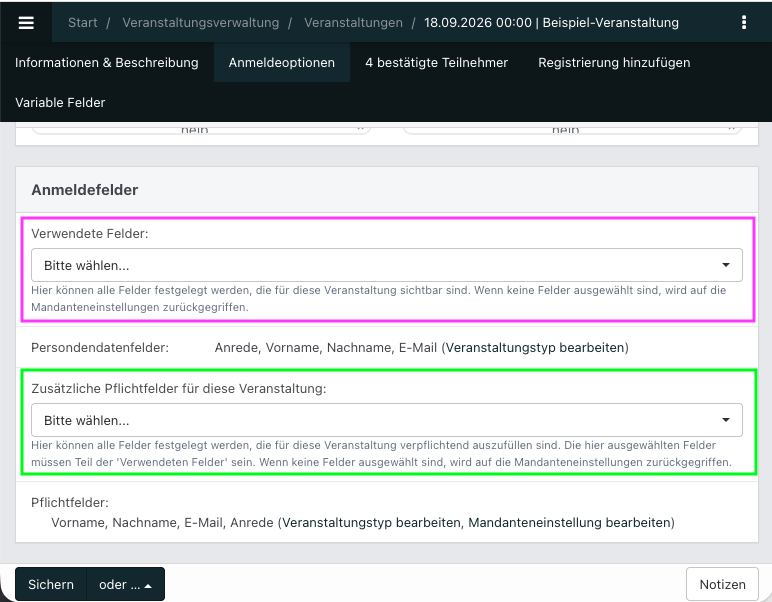
- Öffne das Dropdown unter
Verwendete Felder(rosa markiert). - Wähle alle die Felder aus, die im Anmeldeformular erscheinen sollen.
- Deine Auswahl überschreibt die Vorgaben aus Veranstaltungstyp oder Mandanteneinstellungen.
- Außerdem siehst du unter dem Dropdown-Menü, welche Felder ausgewählt sind.
- Öffne anschließend das Dropdown Zusätzliche Pflichtfelder für diese Veranstaltung.
- Wähle dort die Felder aus, die Teilnehmende zwingend ausfüllen müssen.
- Unter dem Dropdown-Menü siehst du die bereits ausgefüllten Felder.
Ohne individuelle Auswahl gelten weiterhin die Einstellungen des Veranstaltungstyps oder des Mandanten.