Bearbeitungsansicht von DB-Templates
Die Bearbeitungsansicht verbindet den Template-Inhalt mit einer Vorschau. So prüfst du Änderungen direkt vor dem Speichern.
Inhalte des Artikels: Springe durch Klick auf das Thema direkt zum jeweiligen Absatz.
In der Bearbeitungsansicht passt du den Inhalt eines DB-Templates an. Die Vorschau zeigt dir direkt das Ergebnis deiner Änderungen. Du kennst DB-Templates noch nicht? Dann lies zuerst den Artikel DB-Templates verstehen. Dort erklären wir Aufbau und Funktionsweise der Vorlagen.
So ist die Bearbeitungsansicht aufgebaut
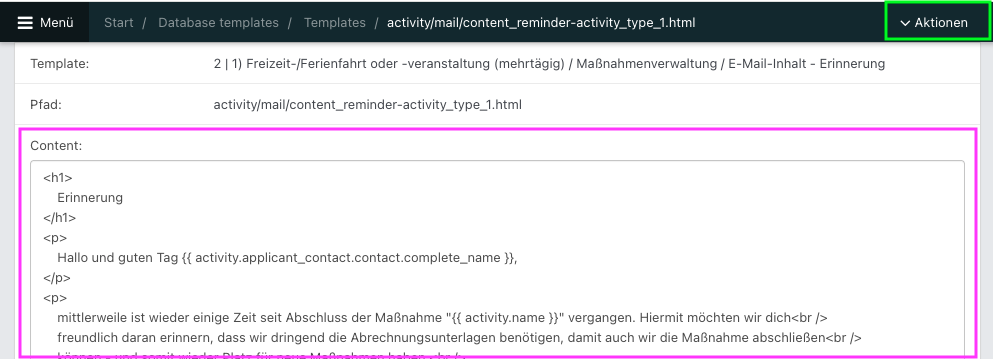
Die Bearbeitungsansicht besteht aus drei Bereichen:
- Content (rosa markiert)
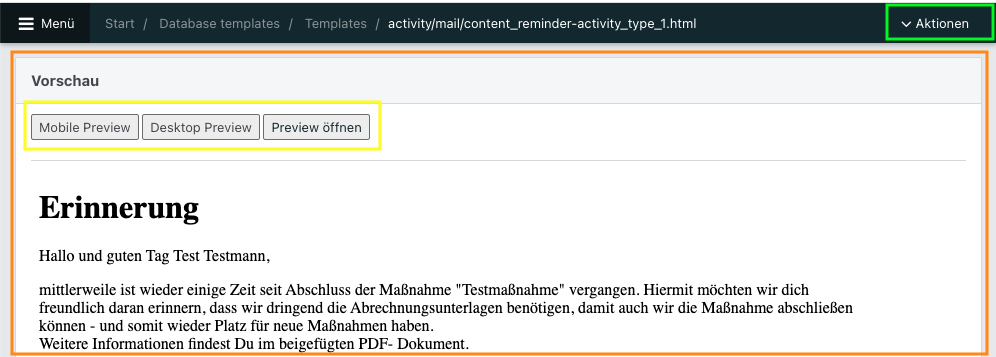
- Vorschau (orange markiert)
- Datum/Uhrzeit (blau markiert)
Content
Hier bearbeitest du den Inhalt des Templates.
Vorschau
Hier prüfst du das Ergebnis deines Templates. Anpassungen kannst du hier nicht vornehmen.
Datum/Uhrzeit
Hier siehst du, wann das Template erstellt und zuletzt geändert wurde.
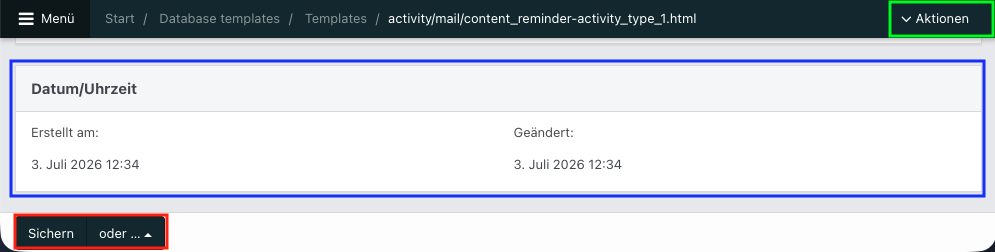
Zusätzlich findest du rechts oben das Menü Aktionen (grün markiert) und links unten den Button Sichern (rot markiert) mit weiteren Speicheroptionen.
Ein Template bearbeiten
- Öffne das Template deiner Wahl, du gelangst direkt zum ersten Bereich Content.
- Hier kannst du den Inhalt deines Templates bearbeiten.
- Die Ansicht bleibt dabei immer gleich, egal ob du ein Mail-, View- oder Dokument-Template öffnest, nur der Inhalt ändert sich.
- Passe den Inhalt in diesem Feld an. Die Vorschau darunter dient nur zur Kontrolle.
Wenn du mehr zu den Bausteinen im Inhalt wissen möchtest, helfen dir diese Artikel weiter:
Fehler im Content-Feld
Prüfe nach jeder Änderung, ob Platzhalter und HTML-/RML-Tags korrekt geschrieben sind.
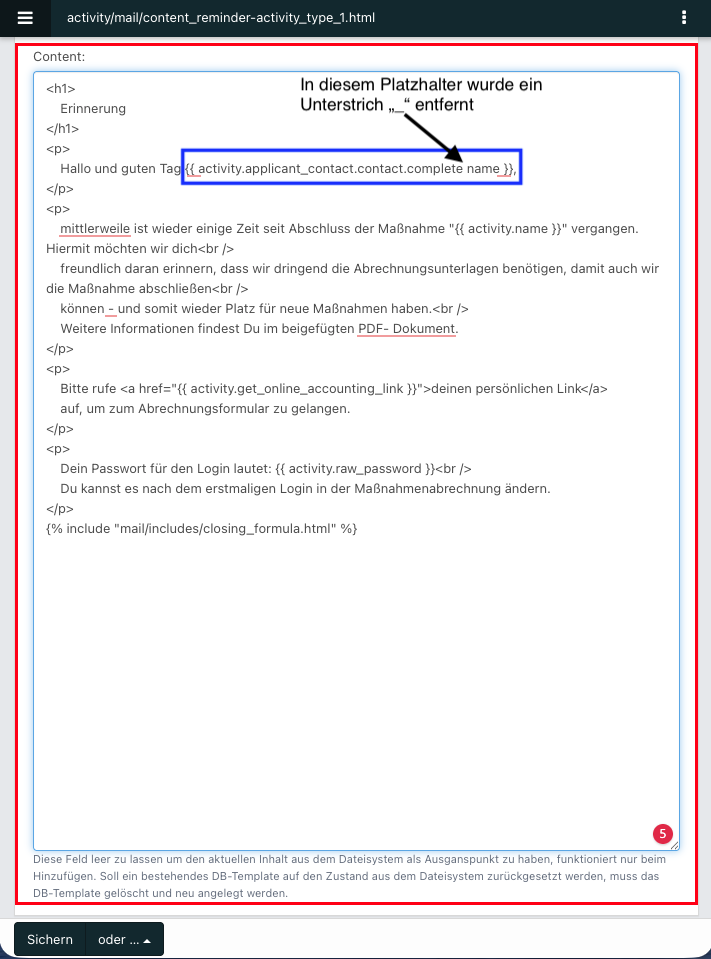
Fehlerhafter Platzhalter
Bei einem fehlerhaften Platzhalter markiert Noahworks das Content-Feld mit einer roten Umrandung. So erkennst du, dass der Platzhalter nicht verarbeitet werden kann.
Fehlerhafter HTML- oder RML-Tag
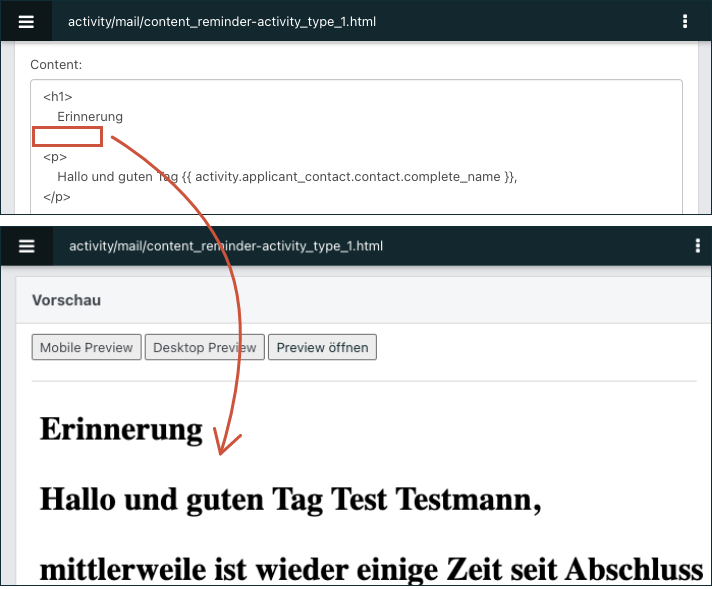
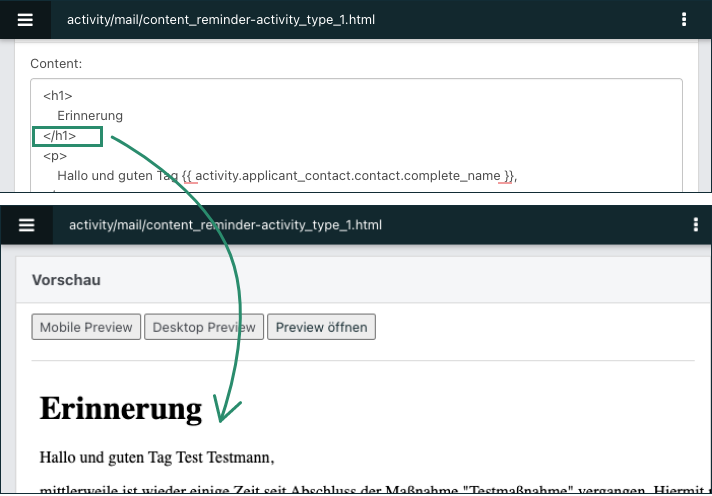
Bei einem fehlerhaften HTML- oder RML-Tag erscheint keine rote Warnung ringsum das Content-Feld. Den Fehler erkennst du erst an der Darstellung in der Vorschau. Prüfe deshalb nach jeder Änderung auch den Bereich Vorschau. Fehlerhafte Tags können dort zu einer falschen oder unvollständigen Darstellung führen.
Fehlerhafter HTML-Tag für eine Überschrift. Abschluss des Tags fehlt.
Korrekter HTML-Tag für eine Überschrift. Abschluss des Tags fehlt nicht.
Vorschau prüfen
Unter dem Bereich Content findest du die Vorschau. Dort siehst du, wie das Template ausgegeben wird. In der Vorschau kannst du keine Änderungen vornehmen. Alle Anpassungen erfolgen im Feld Content.
Die Vorschau hilft dir auch, fehlerhafte HTML- oder RML-Tags zu erkennen. Diese lösen im Content-Feld keine Warnung aus.
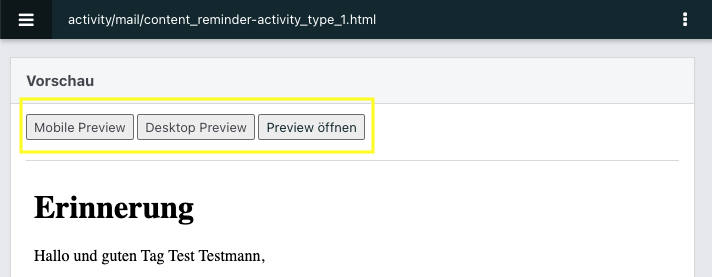
Für die Vorschau stehen dir drei Buttons zur Verfügung (gelb markiert):
- Mobile Preview zeigt die Darstellung auf einem mobilen Endgerät.
- Desktop Preview zeigt die Darstellung auf einem Desktop.
- Preview öffnen öffnet die Vorschau in einem neuen Fenster.
Prüfe dort besonders Texte, Platzhalter, Umbrüche, Links und die Struktur des Templates.
Bereich Datum/Uhrzeit
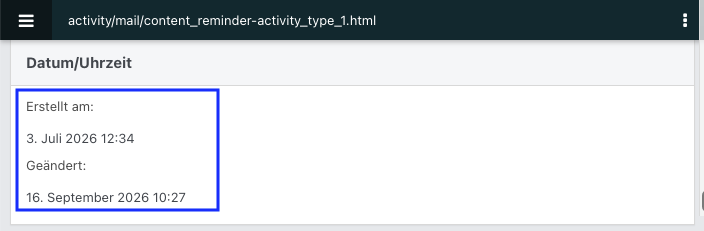
Im unteren Bereich Datum/Uhrzeit siehst du zwei Informationen:
- Wann das Template erstellt wurde
- Wann das Template zuletzt geändert wurde
Dieser Bereich dient nur der Ansicht. Du nimmst dort keine Bearbeitung vor.
Aktionen verwenden
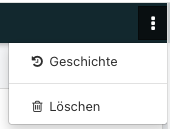
Rechts oben findest du Aktionen. Dort stehen dir zwei Funktionen zur Verfügung:
- Geschichte: Hier öffnest du die Historie des Templates. Dort siehst du frühere Stände und kannst das Template bei Bedarf auf einen älteren Stand zurücksetzen.
- Löschen: Damit löschst du das Template.