DB-Template zurücksetzen
Jedes DB-Template besitzt eine eigene Geschichte mit dem Verlauf über alle bisherigen Änderungen. Darüber verfolgst du Bearbeitungen und stellst frühere Versionen wieder her.
Inhalte des Artikels: Springe durch Klick auf das Thema direkt zum jeweiligen Absatz.
Geschichte eines Templates öffnen
- Öffne das gewünschte Template.
- Klicke oben rechts auf Aktionen (rot markiert).
- Wähle
Geschichteaus. - Anschließend öffnet sich die gesamte Geschichte dieses Templates.
- Die Geschichte beginnt mit der Erstellung des Templates. Danach folgt jede gespeicherte Bearbeitung als eigener Eintrag.

Änderungen nachvollziehen
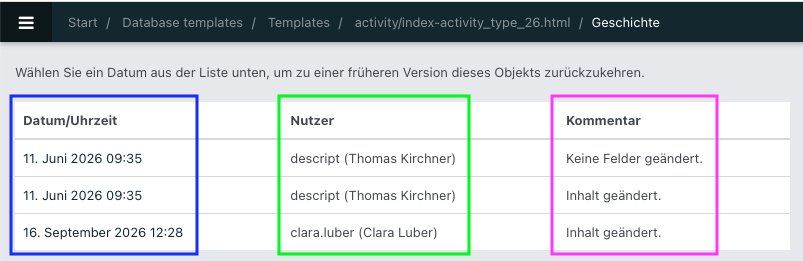
Zu jedem Eintrag zeigt die Geschichte weitere Informationen. Du erkennst:
- welcher Nutzer das Template bearbeitet hat (grün markiert)
- wann die Bearbeitung stattgefunden hat (blau markiert)
- welche Änderung vorgenommen wurde (rosa markiert)
So siehst du beispielsweise, ob jemand Inhalte ergänzt oder bestehende Inhalte verändert hat.
Einen früheren Stand wiederherstellen
Über die Geschichte greifst du auf frühere Versionen des Templates zurück. Das hilft etwa nach einer fehlerhaften Bearbeitung.
1. Öffne die Geschichte des Templates.
2. Suche den Stand vor der unerwünschten Änderung.
3. Klicke auf das gewünschte Datum (rot markiert).
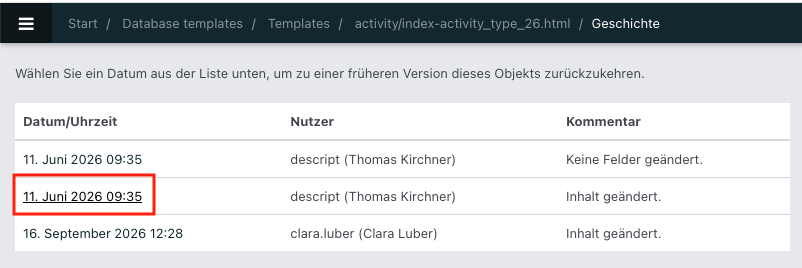
4. Noahworks öffnet den Stand des Templates von diesem Zeitpunkt.
5. Prüfe, ob du den richtigen Stand ausgewählt hast.
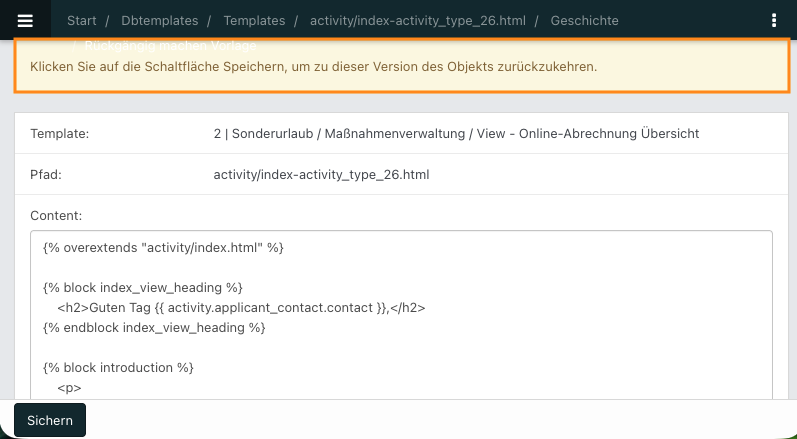
6. Hier fordert dich Noahworks auf, auf Sichern zu klicken, um diesen Stand wiederherzustellen (orange markiert).
7. Wenn alles passt, klicke auf Sichern.
8. Noahworks setzt das Template auf den ausgewählten Stand zurück.
Ein Beispiel
Du bearbeitest den Inhalt eines Mail-Templates. Nach dem Speichern stellst du einen Fehler fest.
Öffne über Aktionen → Geschichte die bisherigen Versionen. Wähle anschließend den Stand vor deiner letzten Bearbeitung und stelle ihn wieder her.
Die Geschichte bleibt dabei nachvollziehbar. So lässt sich auch später erkennen, wann Änderungen vorgenommen wurden.
Änderungen gezielt rückgängig machen
Die Geschichte betrifft immer das geöffnete Template. Andere Mail-, Dokument- oder View-Templates bleiben davon unberührt.
Nutze die Geschichte deshalb auch zur Kontrolle von Änderungen. Nutzer, Zeitpunkt und Art der Bearbeitung werden dort immer dokumentiert.