Einführung in NoahEvent
In diesem Artikel lernst du die ersten Schritte mit unserer Veranstaltungsverwaltung kennen.
Inhalte des Artikels: Springe durch Klick auf das Thema direkt zum jeweiligen Absatz.
1. Anmeldung und Veranstaltungsübersicht
- Melde dich mit deinem Nutzernamen und Passwort in Noahworks an.
- Nach dem Login landest du auf der Startseite von Noahworks.
- Du kannst über die linke Menüleiste, den Schnellzugriff oder die Suche direkt in deine Veranstaltungsverwaltung wechseln.
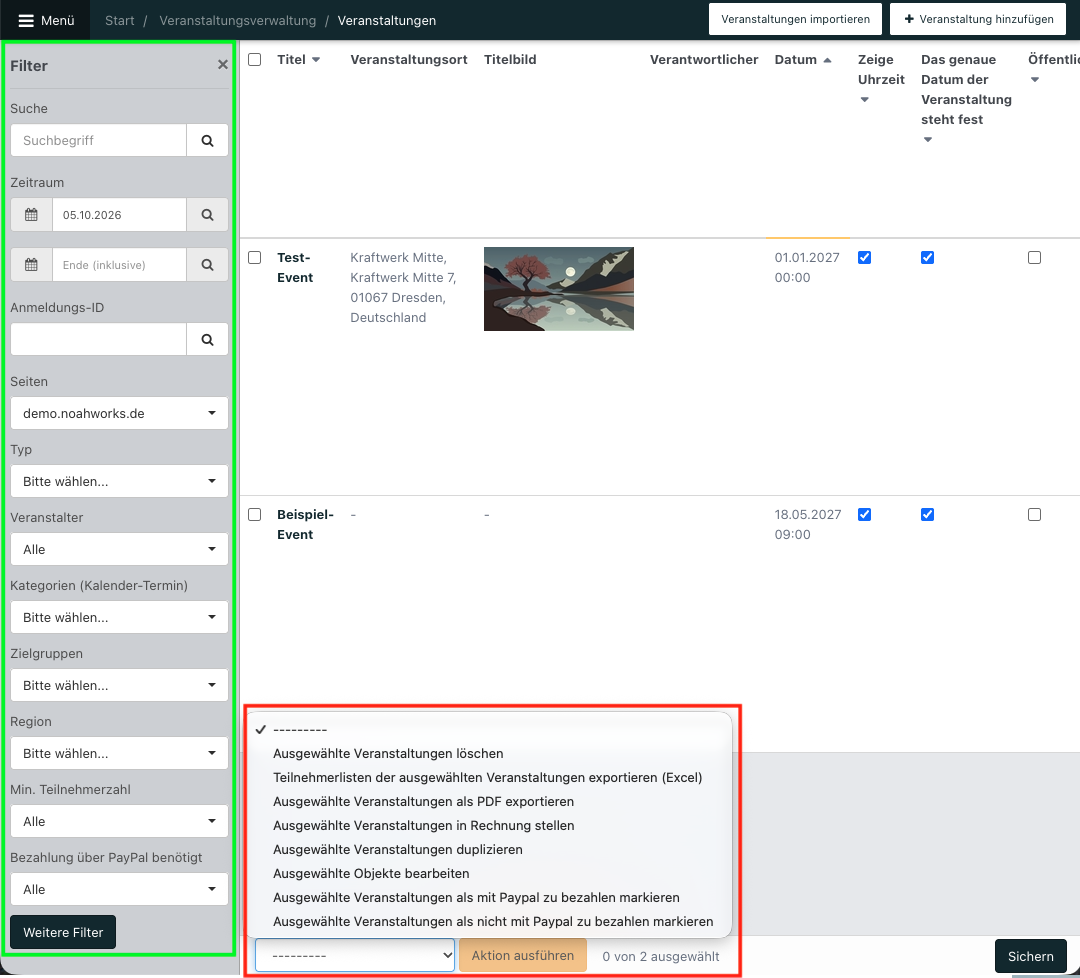
- In der Veranstaltungsübersicht erkennst du auf einen Blick:
- Veranstaltungstitel,
- Art der Veranstaltung,
- Titelbild,
- Start- und Enddatum der Veranstaltungen
- sowie Anmeldestatus, Wartelisten und maximale Teilnehmerzahl.
- Standardmäßig zeigt NoahEvent nur zukünftige Termine an.
- Vergangene Veranstaltungen kannst du dir über die Filter auf der linken Seite anzeigen lassen.
- Rechts oben über
+ Veranstaltung hinzufügenlegst du eine neue an [Anker setzen] oder importierst eine Veranstaltung via Excel.
Außerdem stehen dir hier in der Veranstaltungsübersicht verschiedene Massenaktionen (rot markiert) und Filter zur Auswahl (grün markiert).
2. Videotutorial: Veranstaltungen in NoahEvent planen und verwalten
Erfahre, wie du von NoahEvent alle zentralen Funktionen der Veranstaltungsverwaltung nutzt.
3. Pflichtfelder für das Anlegen einer neuen Veranstaltung
Grundsätzlich ist jede Veranstaltung in mehrere Tabs unterteilt. Legst du eine neue Veranstaltung an, stehen dir vor dem ersten Sichern dieser neuen Veranstaltung zwei Tabs zur Verfügung:
- Informationen & Beschreibung
- Anmeldeoptionen

Bei einer neu angelegten Veranstaltung gibt es vier Pflichtfelder. Diese müssen ausgefüllt sein, um die neue Veranstaltung zu sichern und danach alle weiteren Konfigurationen zu hinterlegen.
Die Pflichtfelder sind:
- Titel der Veranstaltung
- Startzeitpunkt der Veranstaltung
- Registrierung, bis wann die Anmeldung für diese Veranstaltung möglich ist
- Typ der Veranstaltung (bspw. ob es ein Seminar, eine Gruppenveranstaltung o. Ä. ist)
Sind diese Felder ausgefüllt, kannst du die neue Veranstaltung links unten Sichern. Die Veranstaltung wird aktualisiert und alle weiteren Tabs für zusätzliche Konfigurationen erscheinen (rosa markiert).

4. Deine Tabs für die Veranstaltungsplanung
Damit die Verwaltung und Planung deiner Veranstaltungen übersichtlich ist, gibt es verschiedene Tabs zur Organisation. Sie helfen dir, einen besseren Überblick zu behalten. Insgesamt stehen dir in jeder Planung einer Veranstaltung fünf Tabs zur Verfügung.
4.1 Tab Informationen & Beschreibung
In diesem Tab hast du bereits beim Anlegen einer neuen Veranstaltung die vier Pflichtfelder ausgefüllt. Du hast hier in insgesamt acht Abschnitten weitere Felder zur Konfiguration der Veranstaltung, zum Beispiel:
- Veranstaltungsort
- Bezahloptionen
- Beschreibung der Veranstaltung (wird später mit auf der Website stehen)
- Dokumente
Außerdem findest du rechts oben unter Aktionen ein Dropdown-Menü. Hier kannst du:
- dir die Geschichte dieser Veranstaltung ansehen. Du siehst, wer die Veranstaltung angelegt hat und wann was zuletzt geändert wurde.
- dir die Veranstaltung auf der Webseite anzeigen lassen.
- die Veranstaltung löschen.
4.2 Tab Anmeldeoptionen
Die Anmeldeoptionen sind die verschiedenen Möglichkeiten, um die näheren Daten zu dieser Veranstaltung zu hinterlegen. Hier kannst du verantwortliche Bearbeiter:innen, Teilnehmerzahlen, Passwortschutz und mehr vorgeben. Dieser Tab betrifft damit vor allem deine Planung.

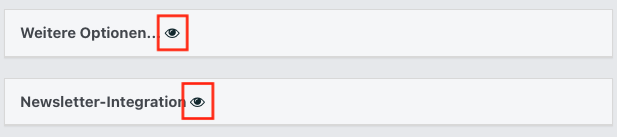
In diesem Tab stehen dir mehrere Abschnitte zur Verfügung, die du individuell zu dieser Veranstaltung ausfüllen kannst. Einige dieser Abschnitte sind nicht ausgeklappt, über das Augen-Symbol neben dem Abschnittsnamen kannst du sie ausklappen (rot markeirt).
- Definiere im Abschnitt Anmeldung die verantwortliche Bearbeitung und steuere, welche Benachrichtigungen die Person erhalten soll.
- Wähle, ob Anmeldungen automatisch bestätigt werden oder eine Freigabe brauchen.
- Lege Mindest- und Maximalteilnehmerzahlen fest, aktiviere Wartelisten und QR-Code-Check-in.
- Der Abschnitt Weitere Optionen ist standardmäßig nicht ausgeklappt. Über das Augen-Symbol klappst du es auf. Hier hinterlegst du Referent:innen oder Ansprechpartner:innen, indem du den Abschnitt über das Augen-Symbol ausklappst.
- Der nächste Abschnitt Newsletter-Integration ist ebenfalls standardmäßig eingeklappt. Hier hinterlegst du die Veranstaltungs-Kommunikation.
- Das Dropdown hier ist nicht dafür gedacht, klassische Newsletter-Themen zu verknüpfen. Das ist nicht datenschutzkonform.
- Hier geht es um Inhalte oder Themen für Veranstaltungsinfos. Darüber werden zum Beispiel Informationen zu einer bestimmten Veranstaltung oder mehreren zusammengehörigen Veranstaltungen verschickt.
- Kurz gesagt: Das Feld dient der Veranstaltungs-Kommunikation im Hintergrund, nicht für öffentlich abonnierbare Newsletter.
- Im Abschnitt Erinnerungen planst du Mails zur Erinnerung an diese Veranstaltung. Klicke dafür auf
+ Erinnerung hinzufügenund hinterlege:- Fälligkeitsdatum
- Text der Mail
- Du kannst mehrere Erinnerungen anlegen. Klicke dafür einfach erneut auf
+ Erinnerung hinzufügenund passe an.
- Definiere Teilnahmegebühren im Abschnitt Informationen zu Teilnahmegebühren, dieser ist standardmäßig ebenfalls eingeklappt.
- Im Abschnitt Einstellungen für neue, aus den Teilnahmen generierte Rechnungen hinterlegst du Texte für neue Rechnungen, die das dazugehörige DB-Template überschreiben soll.
- Im letzten Abschnitt Anmeldefelder konfigurierst du die Felder des Anmelde-Formulars.
- Hier kannst du die Personendatenfelder einer einzelnen Veranstaltung direkt im jeweiligen Event anpassen. Die bereits hinterlegten Felder kommen aus dem Veranstaltungstyp oder der globalen Mandanteneinstellung.
- Die genaue Anleitung findest du im Artikel Formularfelder individuell festlegen.
4.3 Tabs Bestätigte Teilnehmer und Registrierung hinzufügen
Nutze diese beiden Tabs [Anzahl] bestätigte Teilnehmer und Registrierung hinzufügen (blau markiert), um Teilnehmende einzusehen, zu bearbeiten oder manuell hinzuzufügen.

Im Tab [Zahl] bestätigte Teilnehmer siehst du die Daten von bereits registrierten Teilnehmer:innen ein. Du findest Daten zu Rechnungsempfänger, Teilnahmegebühr, Bestätigung/Stornierung und mehr.
Im Tab Registrierung hinzufügen kannst du manuell Anmeldungen hinzufügen.
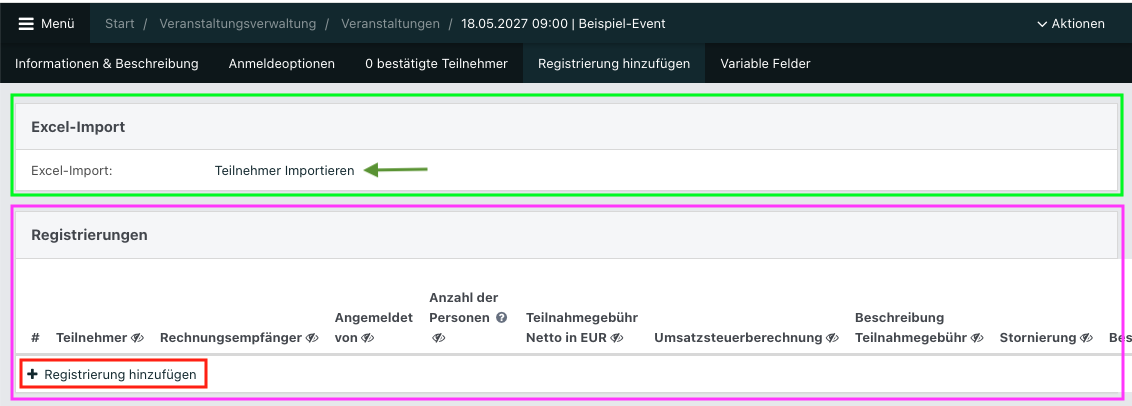
Du kannst Teilnehmer:innen entweder über einen Excel-Import hinzufügen (grün markiert) oder manuell über + Registrierung hinzufügen hinterlegen (rosa markiert).
4.4 Tab Variable Felder
Variable Felder sind Eingabefelder in Anmeldeformularen, die sich je nach den Eingaben oder Bedingungen verändern. Das bedeutet, dass sich der Inhalt, die Anzahl oder die Art der Felder im Formular anpasst, basierend darauf, was die sich anmeldende Person auswählt oder eingibt.

Mehr Informationen zu Variablen Feldern und wie du sie bearbeitest, findest du im Artikel Variable Felder anlegen.
5. Weitere Informationen
Alles Weitere zu Bearbeiten, Abschließen, Löschen von Events und Gruppenanmeldungen findest du im Hilfe-Center.