Veranstaltungsort hinterlegen
Du kannst für jede Veranstaltung einen Veranstaltungsort hinterlegen. Dadurch steht in den Veranstaltungsdetails, wo das Event stattfindet.
Inhalte des Artikels: Springe durch Klick auf das Thema direkt zum jeweiligen Absatz.
Videotutorial: Veranstaltungsort hinterlegen
1. Veranstaltungsübersicht öffnen
- Melde dich in NoahEvent an.
- Gehe über das Menü zur Veranstaltungsübersicht.
- Öffne die gewünschte Veranstaltung in der Übersicht deiner geplanten Veranstaltungen.
2. Veranstaltungsort hinterlegen
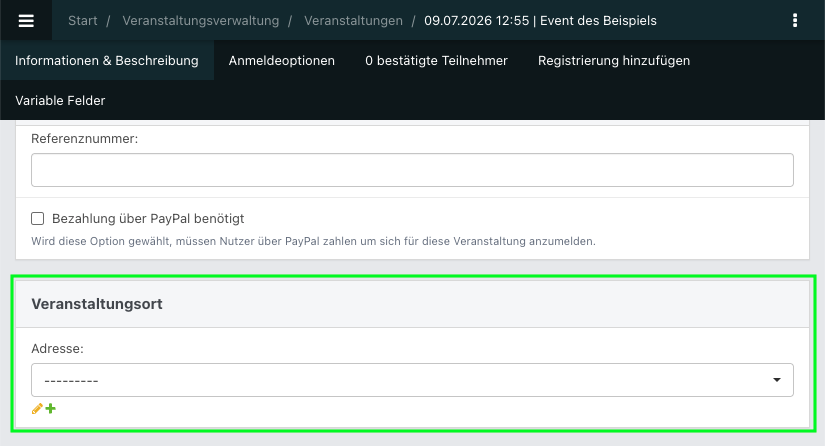
- Wechsle innerhalb der Veranstaltung in den Tab Informationen & Beschreibung.
- Scrolle nach unten zum Abschnitt
Veranstaltungsort.
3. Veranstaltungsort auswählen
Hier hast du drei Möglichkeiten:
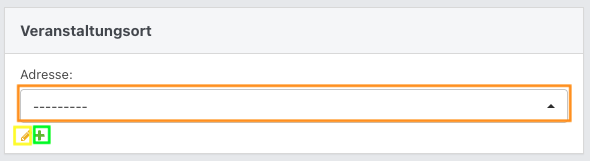
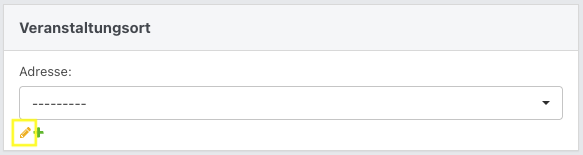
- einen bereits angelegten Ort auswählen (orange markiert).
- einen bestehenden Ort bearbeiten (gelb markiert).
- einen neuen Ort anlegen (grün markiert).
3.1 Bereits angelegten Ort auswählen
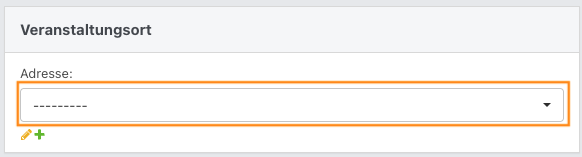
- Klicke auf das Dropdown-Menü (orange markiert).
- Wähle den passenden Ort aus.
3.2 Bestehenden Ort bearbeiten
- Um einen bestehenden Ort zu bearbeiten, musst du diesen erst im Dropdown-Menü auswählen.
- Ist der Ort ausgewählt, klicke auf den Stift (gelb markiert).
3.3 Neuen Ort anlegen
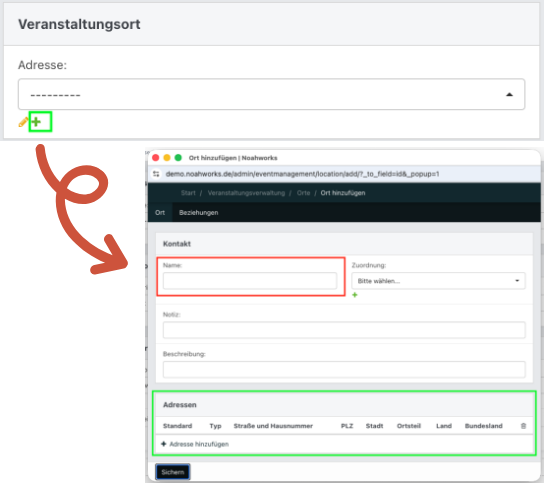
- Einen neuen Ort legst du über das grüne Plussymbol an.
- Es öffnet sich ein neues Fenster.
- Gib dort die entsprechenden Informationen an.