NoahHaus Glossar
Begriffe, die dir in deinem Alltag mit NoahHaus begegnen.
Die Begriffe für das Glossar stammen aus der Übersicht über deine Bearbeitungsmöglichkeiten in NoahHaus.
Diese Übersicht ist gemeint 👇🏻
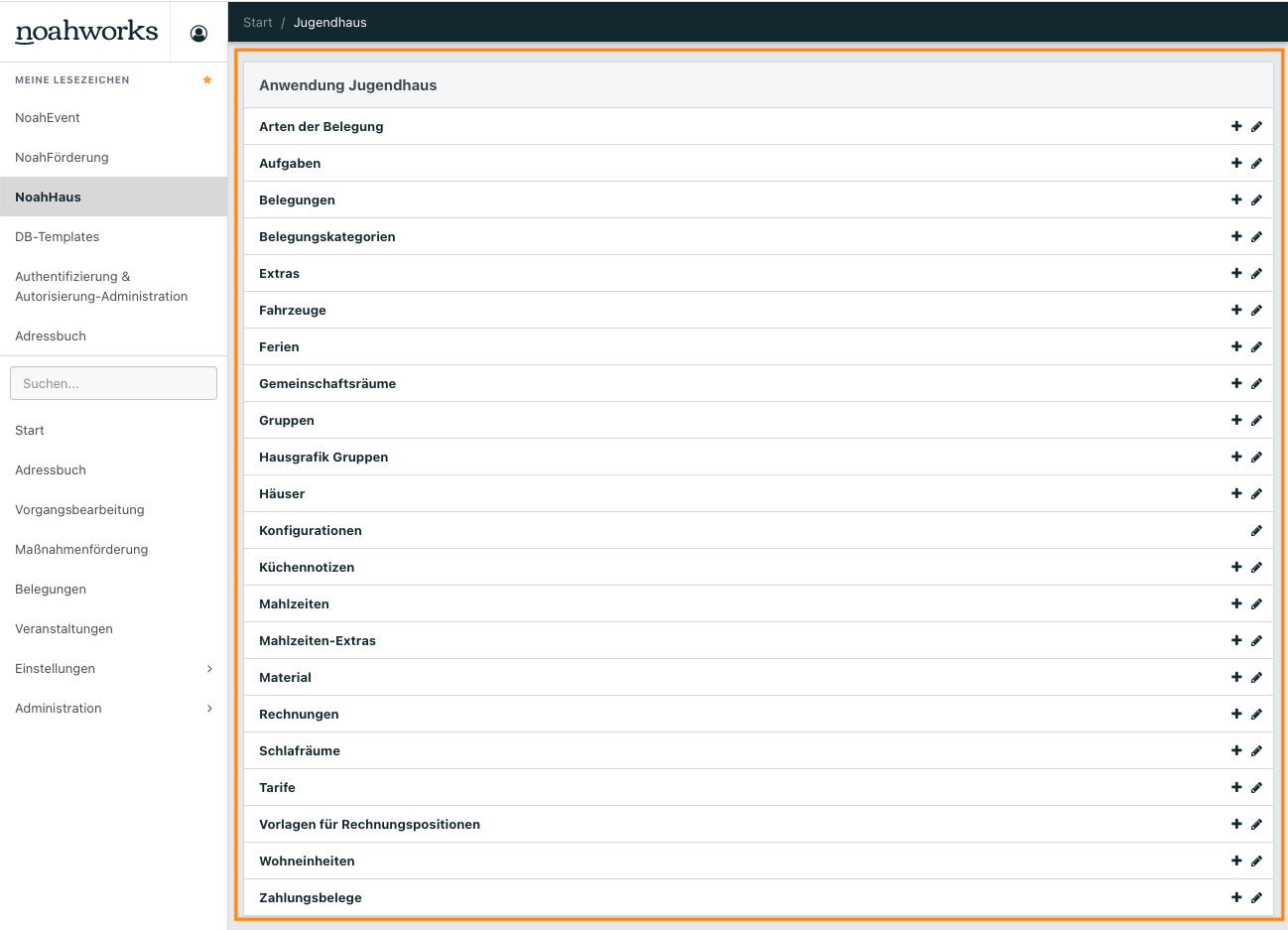
Arten der Belegung
Über die Arten der Belegung kannst du unterschiedliche Buchungsabläufe steuern. Sie beschreiben den Anlass oder die Form eines Aufenthalts, zum Beispiel Familienfreizeiten, Klassenfahrten oder private Übernachtungen. In den meisten Fällen reicht eine einzige Standard-Belegung aus.
Verschiedene Belegungsarten sind nur dann sinnvoll, wenn sich dadurch der Buchungsablauf unterscheidet. Das ist beispielsweise der Fall, wenn im Buchungsformular unterschiedliche Informationen abgefragt werden müssen oder je nach Belegungsart unterschiedliche Dokumente benötigt werden. Geht es ausschließlich um unterschiedliche Preise, solltest du stattdessen verschiedene Tarife anlegen.
Aufgaben
Aufgaben dienen der Organisation und Nachverfolgung von Arbeitsabläufen. Sie werden meist automatisch erstellt, können bei Bedarf aber auch manuell angelegt werden.
Belegungen
Belegungen erfassen gebuchte Aufenthalte und werden nach einer Reservierungsanfrage automatisch angelegt. Zusätzlich können Belegungen jederzeit manuell erstellt oder bearbeitet werden.
Belegungskategorien
Belegungskategorien dienen ausschließlich der statistischen Auswertung. Mit ihnen kannst du Belegungen nach bestimmten Merkmalen unterscheiden, zum Beispiel nach Kindern, Jugendlichen, Erwachsenen oder Familien.
Alternativ kannst du Belegungskategorien verwenden, um Aufenthaltsarten wie Familienfreizeiten oder Klassenfahrten statistisch auszuwerten. Anders als Arten der Belegung verändern Belegungskategorien jedoch nicht den Buchungsablauf. Die Belegungen werden administrativ identisch behandelt.
Extras
Extras sind zusätzlich buchbare Leistungen ohne feste Mengenbegrenzung. Beispiele hierfür sind Wäschepakete oder Lunchpakete.
Fahrzeuge
Fahrzeuge sind von deinem Haus bereitgestellte Transportmittel. Die Kalenderansicht bietet einen Überblick über Verfügbarkeiten und bereits bestehende Buchungen.
Ferien
Ferien können zur Kennzeichnung von Schließzeiten oder besonderen Zeiträumen genutzt werden. Dadurch lassen sich Auslastungen und saisonale Besonderheiten besser planen und überblicken.
Gemeinschaftsräume
Gemeinschaftsräume sind gemeinsam nutzbare Räume innerhalb eines Hauses. Jeder Raum wird mit einer individuellen Bezeichnung angelegt und verwaltet.
Gruppen
Gruppen fassen Personen anhand gemeinsamer Merkmale zusammen und werden sowohl für Übernachtungs- als auch für Mahlzeitentarife verwendet. Ein Beispiel ist die Unterscheidung zwischen Kindern und Jugendlichen von 6 bis 17 Jahren sowie Erwachsenen ab 18 Jahren. Achte darauf, dass sich Gruppen nicht überschneiden.
Die Gruppen „Kinder“ und „Kinder von 6 bis 12 Jahren“ wären beispielsweise nicht trennscharf, da ein siebenjähriges Kind beiden Gruppen zugeordnet werden könnte. In den Tarifen muss jeder Gruppe sowohl ein Preis für die Übernachtungen als auch für die Mahlzeiten zugeordnet werden.
Häuser
Häuser bilden die Grundlage der Unterkunftsverwaltung und enthalten Etagen, Schlafräume und Gemeinschaftsräume. Grundsätzlich hinterlegen wir dir auch die Hausgrafik für dein Haus. Wenn du jedoch mehrere Häuser hast, bilden wir nicht alle Hausgrafiken nicht ab, da es sonst zu unübersichtlich für dich in der Verwaltung wird.
Konfigurationen
Konfigurationen enthalten erweiterte Einstellungen für besondere Anwendungsfälle. Im normalen Arbeitsalltag können diese in der Regel übersprungen werden.
Küchennotizen
Küchennotizen erfassen Hinweise und Wünsche von Gästen, die für die Mitarbeiter:innen in der Küche relevant sind.
Mahlzeiten
Mahlzeiten enthalten die Übersicht aller angebotenen Verpflegungsarten. Die Reihenfolge der Anzeige wird über das Feld „Reihenfolge“ gesteuert: Je niedriger die Zahl ist, desto weiter oben erscheint eine Mahlzeit.
Mahlzeiten-Extras
Mahlzeiten-Extras ergänzen die regulären Mahlzeiten um besondere Anforderungen oder Wünsche. Beispiele sind vegetarische, vegane oder glutenfreie Optionen.
Material
Material umfasst zusätzlich buchbare Ausstattungsgegenstände mit begrenzter Verfügbarkeit. Dazu zählen beispielsweise Pinnwände, Moderationskoffer oder ähnliche Ressourcen.
Rechnungen
Rechnungen bieten einen Überblick über alle erstellten Abrechnungen. Jede Rechnung enthält die zugehörigen Rechnungspositionen.
Schlafräume
Schlafräume erfassen die einzelnen Übernachtungsräume eines Hauses. Sie werden den jeweiligen Häusern zugeordnet und separat verwaltet.
Tarife
Tarife bündeln Leistungen und die dazugehörigen Preise. Mit ihnen kannst du beispielsweise unterschiedliche Preise für Haupt- und Nebensaison abbilden. Ein Tarif enthält Preise für verschiedene Leistungen, zum Beispiel für Übernachtungen und Übernachtungszuschläge, Gemeinschaftsräume oder ganze Häuser, Mahlzeiten, Extras, Material, Fahrzeuge und Stornierungen.
Eine Übernachtung kann dadurch in der Hauptsaison zu einem höheren Preis festgelegt werden als in der Nebensaison. Bei Übernachtungen und Mahlzeiten solltest du zusätzlich nach Gruppen unterscheiden. So kann beispielsweise für Kinder und Jugendliche von 6 bis 17 Jahren ein günstigerer Preis gelten als für Erwachsene.
Vorlagen für Rechnungspositionen
Vorlagen für Rechnungspositionen ermöglichen die Erfassung wiederkehrender Zusatzkosten. Sie eignen sich beispielsweise für Getränke, durch Gäste verursachte Schäden oder andere zusätzliche Leistungen.
Wohneinheiten
Mit Wohneinheiten lassen sich mehrere Schlafräume zu einer übergeordneten Einheit zusammenfassen. Eine Wohneinheit kann beispielsweise eine Etage oder einen Teil eines Bungalows darstellen. Du entscheidest selbst, welche Schlafräume zu einer Einheit gehören, und legst sie entsprechend an.
Zahlungsbelege
Zahlungsbelege dokumentieren eingegangene Zahlungen und bieten einen Überblick über alle erfassten Zahlungsvorgänge. Sie dienen der Nachvollziehbarkeit und Kontrolle von Zahlungseingängen.
Rechnungsadressen und Ansprechpartner auswählen
Auch bei der Auswahl von Rechnungsadressen hat sich etwas verändert. Das ist besonders dann wichtig, wenn du für eine Belegung mehrere Rechnungen mit unterschiedlichen Ansprechpartnern erstellen möchtest.
Bisher konntest du bei einer Rechnung direkt eine Kontaktperson auswählen, die zusätzlich im Adressfeld erschien. Jetzt funktioniert das über die Rechnungsadressen des jeweiligen Gastes.
So hinterlegst du eine weitere Rechnungsadresse
Angenommen, eine Schulklasse besucht dein Haus und die begleitende Lehrkraft benötigt eine eigene Rechnung. Die Schule bleibt der Rechnungsempfänger, die Rechnung soll aber zusätzlich den Namen der Lehrkraft enthalten.
- Öffne die entsprechende Belegung und wechsle in den Tab Rechnungen (markiert).
- Klappe über das Augen-Symbol das Menü für Gesamtrechnung aus (markiert).
- Klicke hier auf den Button
Teilrechnungen erstellen.(markiert) - Gib an, wie viele Teilrechnungen erstellt werden sollen und wie die Aufteilungsart aussehen soll.
- Klicke links unten auf
Weiter. - Je nachdem, wie viele Teilrechnungen du erstellen möchtest, werden dir diese entsprechend angezeigt.
- Die erste Rechnung kannst du so belassen, sie geht an den ersten Rechnungsempfänger, in unserem Beispiel an die Schule.
- Scrolle nach unten zur nächsten Rechnung.
- Unter Kunde (markiert) findest du den Gast. Hier kannst du nun einen zusätzlichen Rechnungsempfänger anlegen. Entweder hast du bereits die entsprechenden Ansprechpartner hinterlegt, dann kannst du diese über das Dropdown-Menü unter Rechnungsadresse aus dem Adressbuch auswählen (markiert). Wenn du jedoch einen neuen Ansprechpartner anlegen möchtest, klicke auf das gelbe Stift-Symbol (markiert).
- Es öffnet sich ein separates Fenster zum Bearbeiten dieses Gastes (markiert).
- In diesem Fenster findest du hier Tabs: Stammdaten, Konfiguration, Rechnungsadressen und Zusatzinformationen (markiert). Wechsle in den Tab Rechnungsadressen.
- An oberster Stelle steht der Hauptrechnungsempfänger. Je nachdem, ob bereits mehrere Rechnungsadressen hinterlegt sind, kannst du hier über
+ Rechnungsadresse hinzufügeneine neue anlegen, um eine Teilrechnung für bspw. eine Lehrkraft anzulegen (markiert). - Gib hier in dem Textfeld unter Ansprechpartner beim Empfänger den vollständigen Namen der Lehrkraft an, an welche eine Teilrechnung rausgehen soll (markiert).
- Das ist sozusagen das Äquivalent von der Person, die man früher an der Rechnung da als Dropdown hatte. Das findet jetzt bei den Rechnungsadressen direkt am Kunden statt, weil wir intern unsere Rechnungslegung quasi einfach von der technischen Grundlage her etwas umgestellt haben auf eine Komponente, die wir vorher schon hatten.
- Klicke abschließend auf
Sichern. Du kommst wieder zurück in die Bearbeitung deiner Teilrechnung. - Scrolle wieder zu der Teilrechnung, die bspw. an eine Lehrkraft verschickt werden soll. Wähle im Dropdown-Menü unter Rechnungsadresse aus dem Adressbuch die zuvor angelegte Lehrkraft aus (markiert).
- die Variante, dass du innerhalb des gleichen Gastes einem jeweils anderen Ansprechpartner eine Rechnung schicken willst. Das funktioniert über diese Rechnungsadressen.
- Klicke links unten auf
Sichern.
Mehrere Rechnungen mit unterschiedlichen Ansprechpartnern erstellen
Mit dem Update hat sich auch die Auswahl von Rechnungsadressen verändert. Das betrifft besonders Belegungen, für die du mehrere Rechnungen mit unterschiedlichen Ansprechpartnern benötigst.
Ein Beispiel: Eine Schulklasse besucht dein Haus. Die Schule erhält eine Rechnung für die Klasse. Für die begleitende Lehrkraft soll eine weitere Rechnung erstellt werden.
Bisher konntest du die Lehrkraft direkt als Kontaktperson in der Rechnung auswählen. Jetzt funktioniert das über die Rechnungsadressen des jeweiligen Kunden.
Wie du dafür eine weitere Rechnungsadresse anlegst und sie einer Teilrechnung zuordnest, zeigen wir dir Schritt für Schritt.
Schritt 1: Teilrechnung erstellen
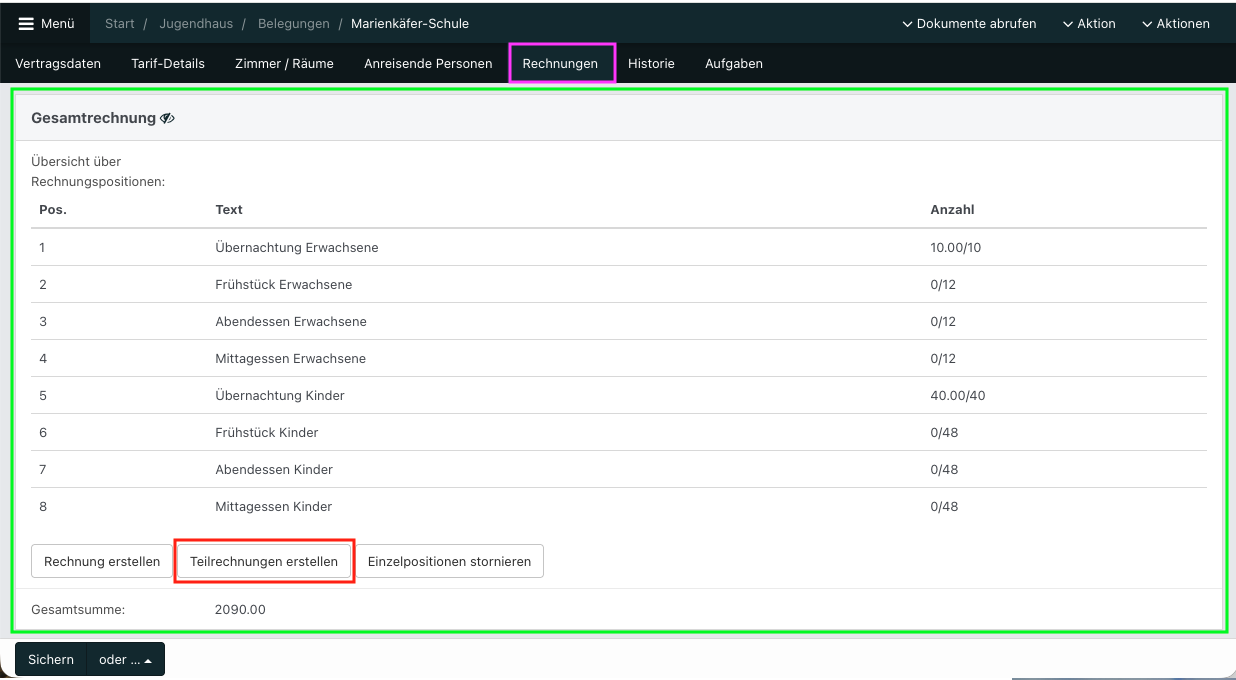
- Öffne die entsprechende Belegung und wechsle in den Tab Rechnungen (rosa markiert).
- Klappe über das Augen-Symbol das Menü für die Gesamtrechnung aus (grün markiert).
- Klicke auf den Button
Teilrechnungen erstellen(rot markiert). - Gib an, wie viele Teilrechnungen du benötigst und wie die Rechnung aufgeteilt werden soll (blau markiert).
- Klicke anschließend auf Weiter.
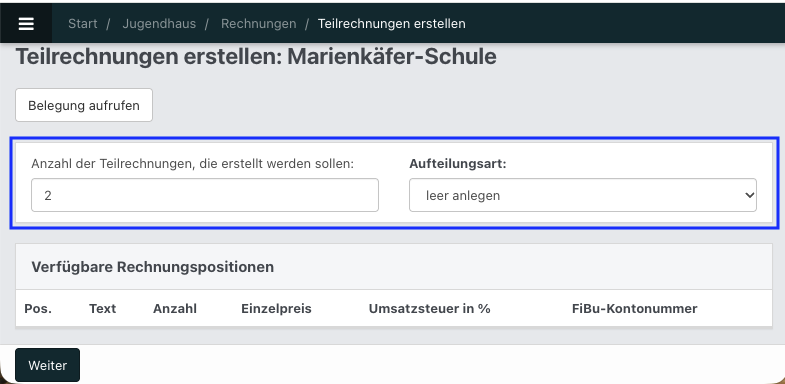
Dir werden nun die entsprechenden Teilrechnungen angezeigt. In unserem Beispiel benötigen wir zwei Rechnungen: eine für die Schulklasse und eine für die begleitende Lehrkraft.
Schritt 2: Rechnungsempfänger auswählen
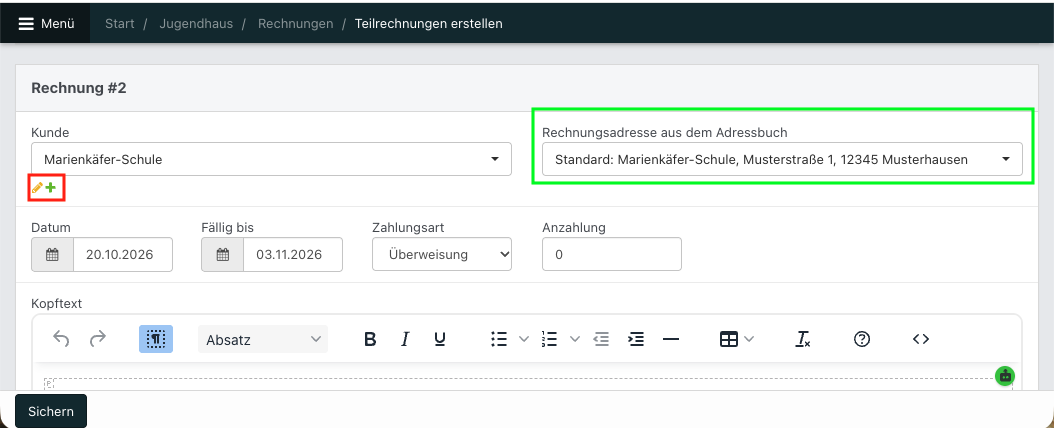
Die erste Rechnung kannst du in unserem Beispiel unverändert lassen. Sie geht wie gewohnt an die Schule. Scrolle runter zur zweiten Teilrechnung. Dort findest du unter Kunde den bereits ausgewählten Gast.
Jetzt gibt es zwei Möglichkeiten:
- Die Rechnungsadresse ist bereits vorhanden: Wähle sie direkt im Dropdown-Menü
Rechnungsadresse aus dem Adressbuchaus (grün markiert).- Hast du schon die entsprechende Person im System hinterlegt, wähle sie hier aus. Wenn nicht, lege eine neue an.
- Du benötigst eine neue Rechnungsadresse: Klicke auf das gelbe Stiftsymbol unter dem Dropdown-Menü von Kunde (rot markiert). Darüber öffnest du die Bearbeitung dieses Gastes.
Schritt 3: Neue Rechnungsadresse anlegen
Über das gelbe Stiftsymbol öffnet sich ein separates Fenster zur Bearbeitung des Gastes.
- Wechsle im Fenster in den Tab Rechnungsadressen. Diesen findest du zwischen den Tabs Stammdaten, Konfiguration und Zusatzinformationen.
- Hier siehst du die bereits hinterlegten Rechnungsadressen. An oberster Stelle steht der Hauptrechnungsempfänger.
- Klicke auf
+ Rechnungsadresse hinzufügen(rosa markiert), um eine weitere Adresse anzulegen. - Wähle unter Empfänger die Schule mit ihrer Adresse und E-Mail-Adresse aus.
- Hinterlege unter Ansprechpartner beim Empfänger die begleitende Lehrkraft (rot markiert).
- Klicke abschließend links unten auf
Sichern.
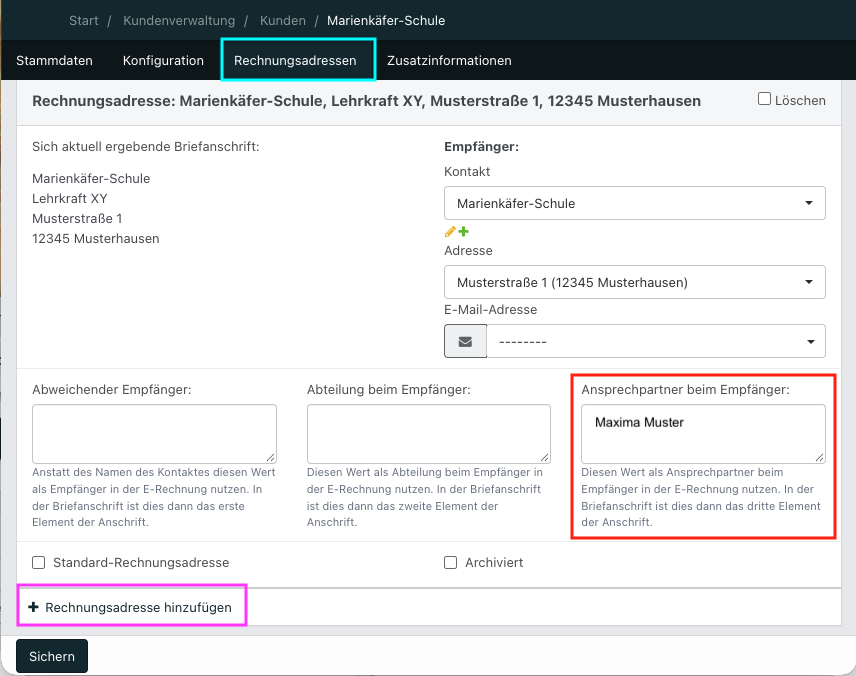
Nachdem du die neue Rechnungsadresse hinterlegt hast, kannst du sie in der zweiten Teilrechnung auswählen. So bleibt die Schule der Rechnungsempfänger, während die Lehrkraft zusätzlich in der Briefanschrift erscheint.
Schritt 4: Neue Rechnungsadresse in der Teilrechnung auswählen
Nachdem du die neue Rechnungsadresse gesichert hast, kehrst du automatisch zur Erstellung deiner Teilrechnungen zurück.
- Scrolle zur Teilrechnung, für die du den zusätzlichen Ansprechpartner hinterlegen möchtest. In unserem Beispiel ist das die zweite Rechnung für die Lehrkraft.
- Unter Kunde bleibt die Schule als Rechnungsempfänger ausgewählt.
- Öffne das Dropdown-Menü
Rechnungsadresse aus dem Adressbuch. - Wähle die zuvor angelegte Rechnungsadresse mit der entsprechenden Lehrkraft aus.
Die ausgewählte Rechnungsadresse wird nun für diese Teilrechnung verwendet. Die Schule bleibt der Rechnungsempfänger, während die Lehrkraft zusätzlich in der Briefanschrift erscheint.
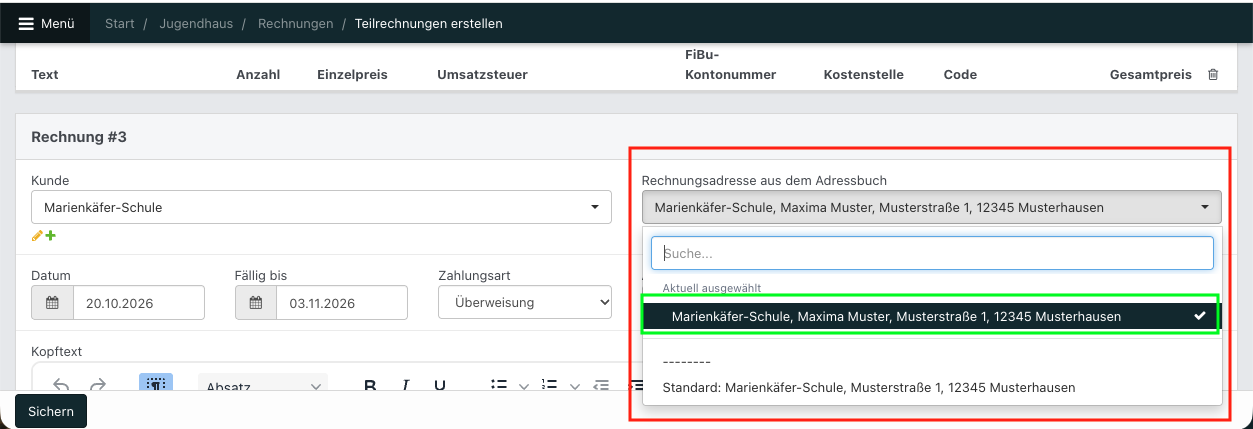
So kannst du für dieselbe Belegung mehrere Rechnungen mit unterschiedlichen Ansprechpartnern erstellen, ohne für jede Person einen neuen Kunden anlegen zu müssen.