Startseite und Aufbau von Noahworks kennenlernen
Nach deiner Anmeldung landest du auf der Startseite. Welche Inhalte du siehst, hängt von deinem Noahworks-Modul ab.
Inhalte des Artikels: Springe durch Klick auf das Thema direkt zum jeweiligen Absatz.
- So sieht deine Startseite aus
- Kurze Videotour über die Noahworks-Startseite
- Navigationsmenü verwenden
- Aufbau der Noahworks-Module kennenlernen
- Übersichtsseiten unterscheiden
- Was steht dir noch auf den Übersichtsseiten zur Verfügung?
- Detailansicht eines Eintrags kennenlernen
- So orientierst du dich in Noahworks
So sieht deine Startseite aus
Nach deiner Anmeldung findest du dich auf der Startseite wieder, die zugleich deine Übersichtsseite ist. Häufig nennen wir die Startseite auch als Dashboard. Die sichtbaren Inhalte sind abhängig von dem Modul, welches du von Noahworks nutzt.
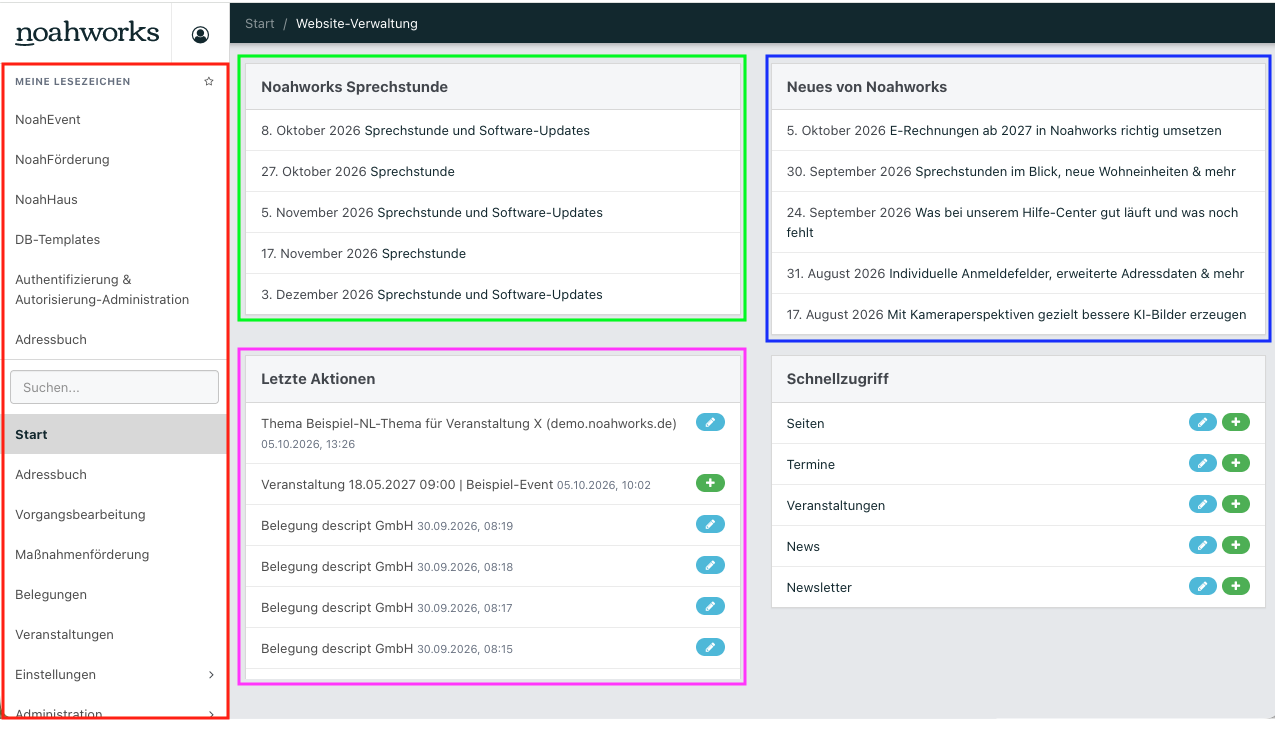
Auf der linken Seite findest du das Navigationsmenü, inklusive deiner Lesezeichen (rot markiert). Daneben findest du verschiedene Inhalte. Welche das sind, ist teilweise abhängig von dem Modul, welches du nutzt.
- Noahworks-Sprechstunde (grün markiert)
- Hier findest du die nächsten Termine unserer Noahworks-Sprechstunden. Wir besprechen Fragen aus deinem Arbeitsalltag. Du bringst eigene Themen ein und tauschst dich mit anderen Anwender:innen aus.
- Neues von Noahworks (blau markiert)
- Dieser Bereich informiert dich über Neuigkeiten rund um Noahworks. Dazu gehören zum Beispiel unsere Artikel über die monatlichen Software-Updates oder auch Beiträge aus unserem Blog.
- Letzte Aktionen (rosa markiert)
- Hier findest du Inhalte, die zuletzt in Noahworks bearbeitet wurden. So gelangst du schnell zurück zu Datensätzen, an denen zuletzt gearbeitet wurde.
- Schnellzugriff
- Weiteres
Navigationsmenü verwenden
Das Navigationsmenü befindet sich auf der linken Seite. Es begleitet dich durch die verschiedenen Bereiche von Noahworks. Welche Menüpunkte du siehst, hängt dabei von deinem Modul und deinen Berechtigungen ab.
- Profil-Symbol (rot markiert): Klicke oben links auf das Profil-Symbol. Dort änderst du dein Passwort oder meldest dich ab.
- Lesezeichen (grün markiert): Mit Lesezeichen speicherst du Seiten, die du häufig aufrufst. Mehr erfährst du hier.
- Suchfunktion (blau markiert): Über das Suchfeld suchst du nach Bereichen innerhalb von Noahworks. Achtung: Ähnliche Begriffe werden nicht angezeigt. Du musst also wissen, wonach genau du suchst.
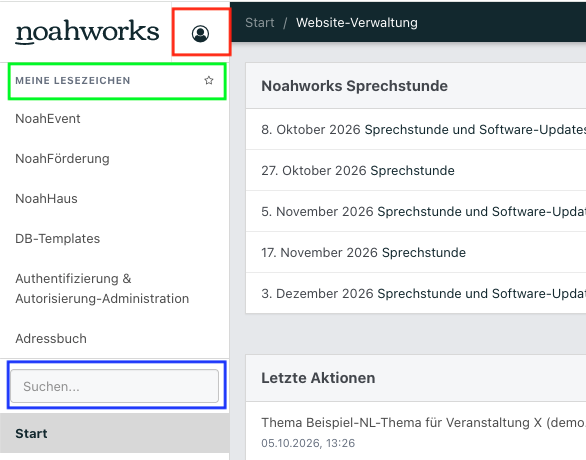
- Navigationsmenü: Das Menü sieht je nach Modul und deinen Arbeitsberechtigungen immer ein wenig unterschiedlich aus. Viele Menüpunkte enthalten weitere Seiten, darauf weist eine Pfeilspitze rechts neben dem Menüpunkt hin. Ein Klick darauf und die untergeordneten Seiten werden aufgeklappt.
Aufbau der Noahworks-Module kennenlernen
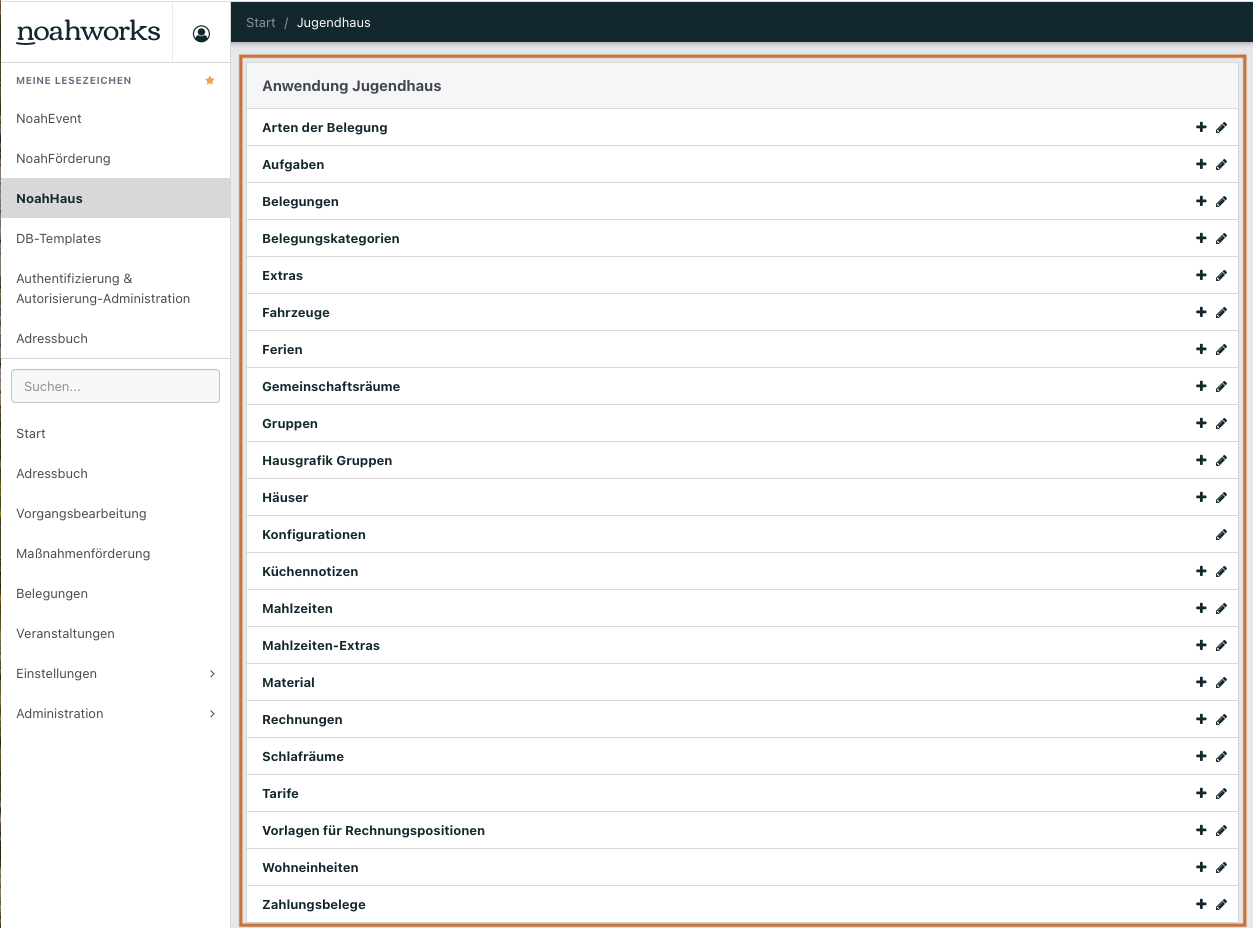
NoahEvent, NoahFörderung und NoahHaus folgen demselben Grundschema beim Aufbau. Auf der Übersichtsseite zeigt Noahworks die Bereiche des gewählten Moduls alphabetisch an. Die Bezeichnungen unterscheiden sich je nach Modul.
Beispiele für Bereiche:
- Bei NoahEvent gehören dazu zum Beispiel Bezahlungen, Registrierungen oder Veranstaltungen.
- Bei NoahFörderung findest du bspw. Arten der Maßnahme, Förderer oder Fördervolumen.
- Bei NoahHaus findest du Bereiche wie Arten der Belegung, Gemeinschaftsräume oder Tarife.
Durch einen Klick auf den jeweiligen Begriff öffnest du die entsprechenden Daten.
Zum Beispiel:
- Klickst du in NoahEvent auf Veranstaltungen, öffnet sich deine Veranstaltungsübersicht.
- In NoahFörderung zeigt Maßnahmen alle hinterlegten Maßnahmen.
- In NoahHaus findest du unter Belegungen die Belegungen des aktuellen Monats.
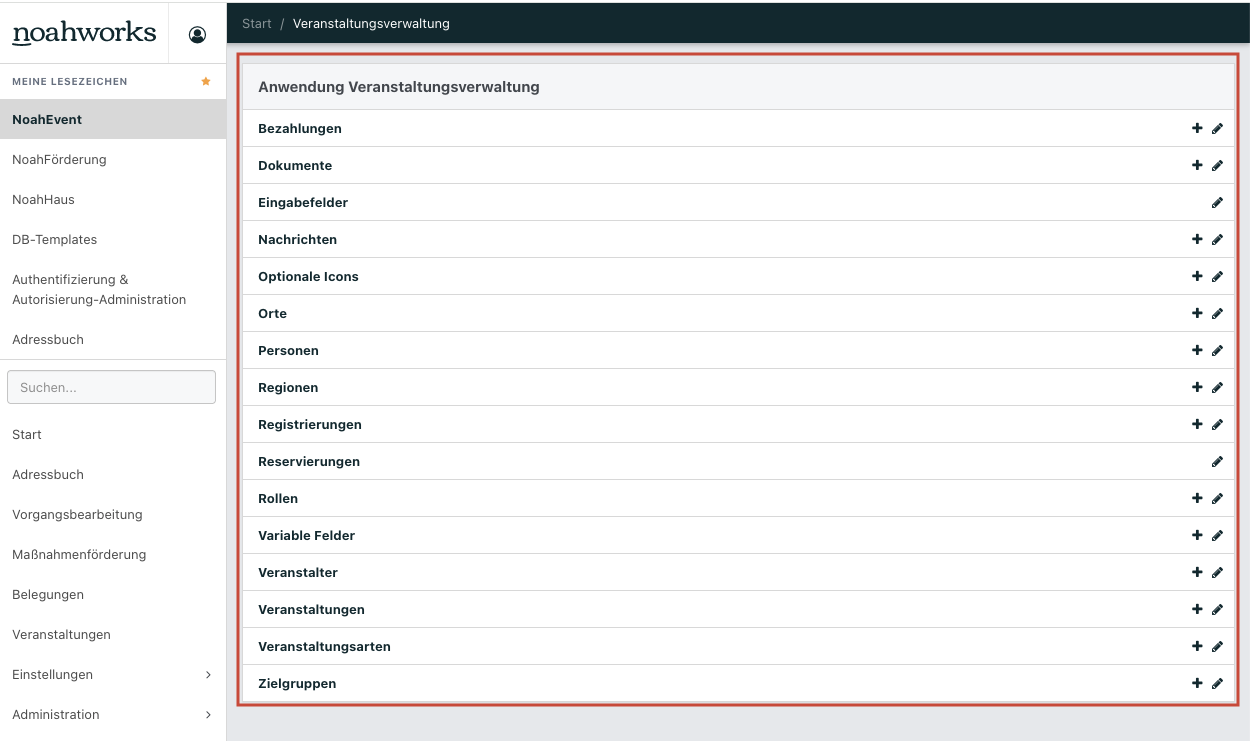
So sieht es bei NoahFörderung aus
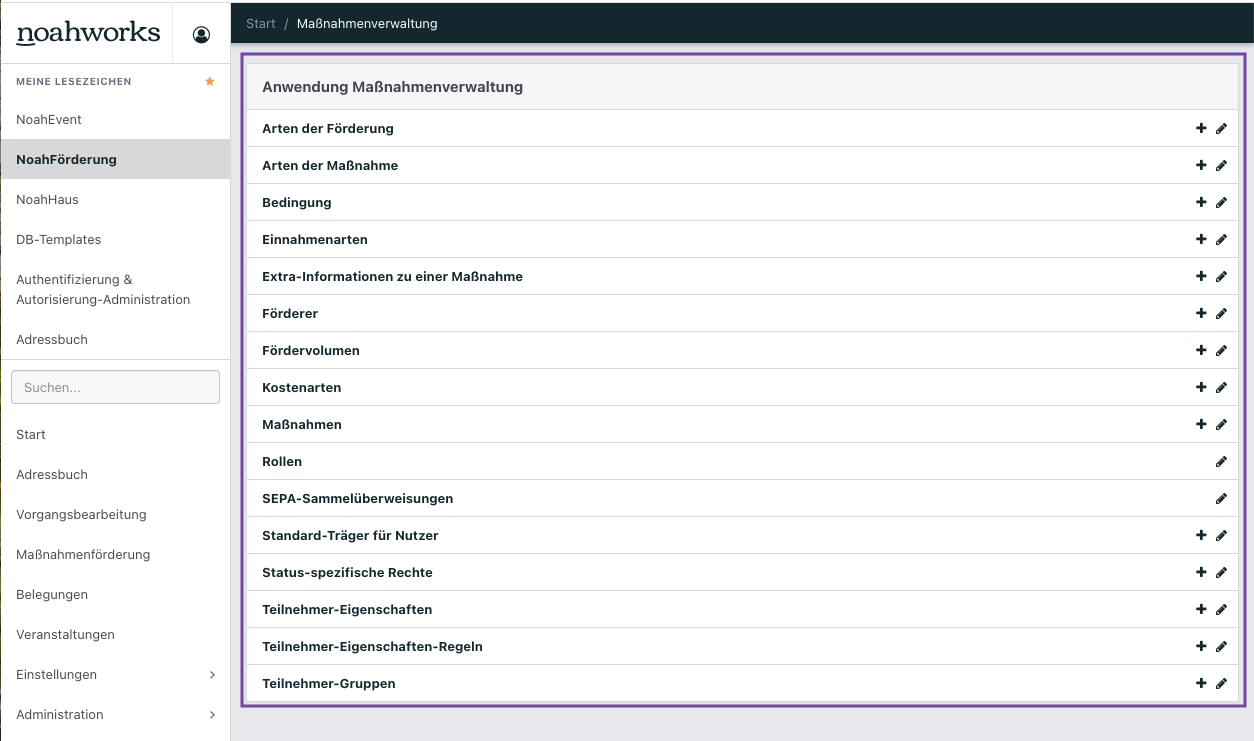
So sieht es bei NoahHaus aus
Übersichtsseiten unterscheiden
Nach dem Öffnen eines Bereichs gelangst du meist auf eine Übersichtsseite. Noahworks verwendet dafür verschiedene Darstellungen, da sich der Aufbau nach den enthaltenen Daten richtet.
Klicke auf einen Begriff, um die jeweiligen Daten zu öffnen. Noahworks zeigt dir dort die hinterlegten Daten.
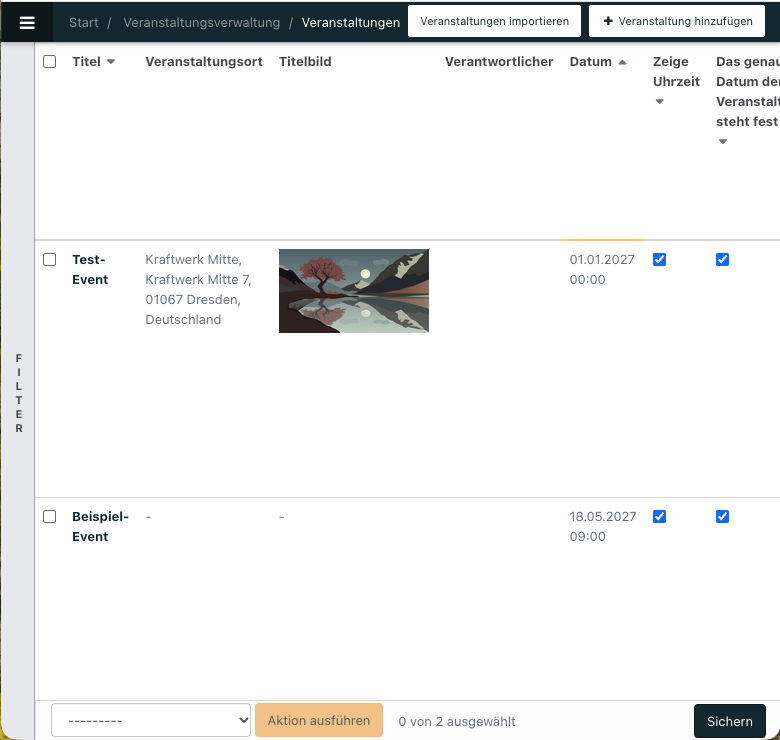
Umfangreiche Übersichten
Bereiche mit vielen Informationen erscheinen meist als Tabelle (siehe Bild). Eine Veranstaltung enthält zum Beispiel Angaben zu Titel, Ort, Datum und weiteren Einstellungen.
Übersichten mit wenigen Einträgen
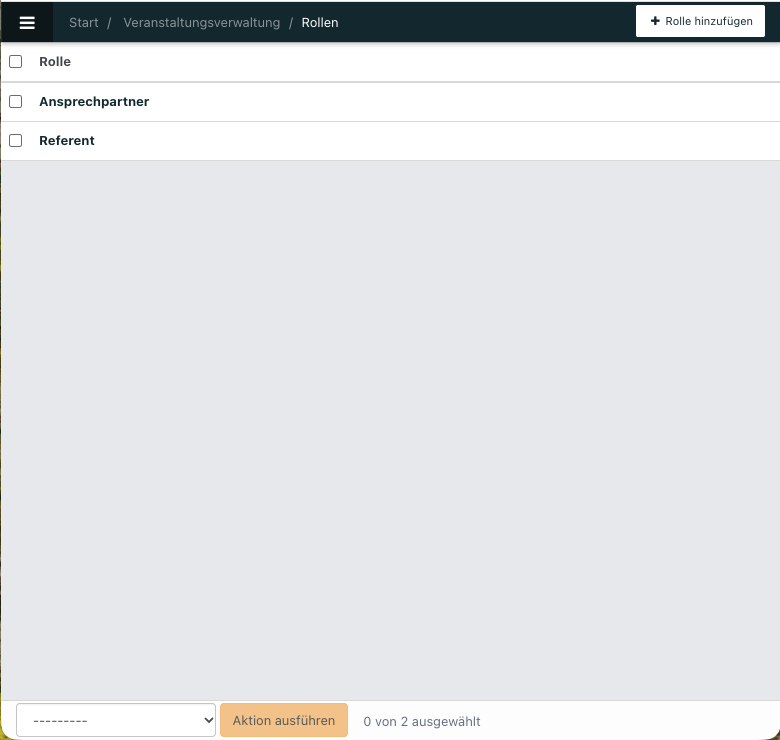
Andere Bereiche enthalten weniger Informationen pro Eintrag (siehe Bild). Noahworks zeigt diese Einträge direkt untereinander an.
Beispiele:
- Rollen in NoahEvent
- Kostenarten in NoahFörderung
- Materialien in NoahHaus
Was steht dir noch auf den Übersichtsseiten zur Verfügung?
Je umfangreicher die Daten, desto eher benötigst du die Möglichkeit, zu filtern. Am linken Rand findest du in solchen Übersichten den Bereich Filter (rot markiert).
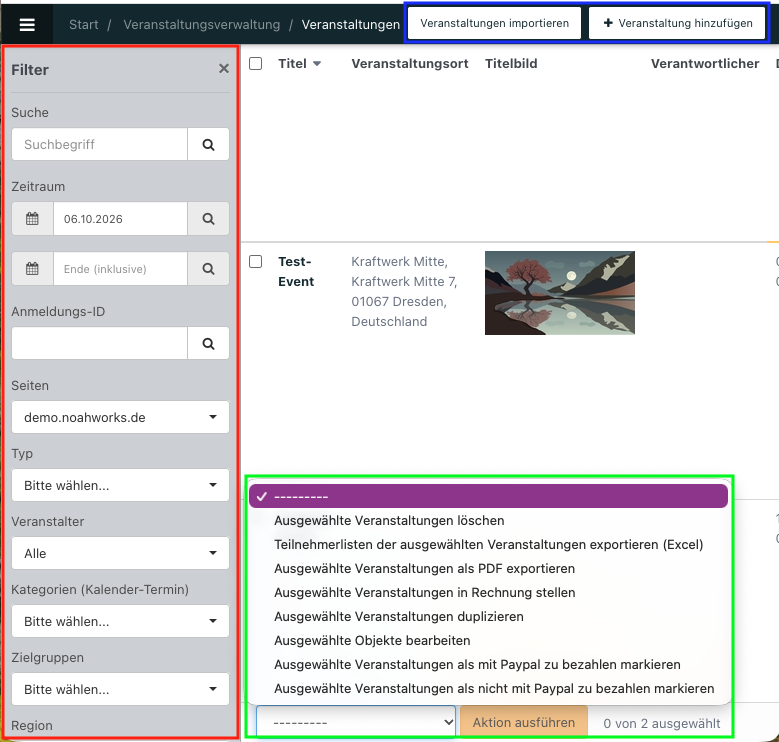
Links unten findest du die Massenaktionen (grün markiert).
Rechts oben findest du entweder einen oder mehrere Buttons, um bspw. etwas neu hinzuzufügen oder auch zu importieren (blau markiert). Welche Buttons dir hier zur Verfügung stehen, ist abhängig von Modul und dem, was an dieser Stelle benötigt wird.
Detailansicht eines Eintrags kennenlernen
Öffnest du einen einzelnen Eintrag (eine Veranstaltung, eine Maßnahme oder eine Belegung), gelangst du zu dessen Detailansicht. Dort werden dir die Informationen und Einstellungen des Datensatzes angezeigt.
Viele Detailansichten sind in sogenannte Tabs gegliedert. Diese Tabs ordnen die Informationen nach Themen. Im Bild unten siehst du die Tabs einer geöffneten Veranstaltung (rosa markiert).
Wie viele und welche Tabs es sind, ist immer abhängig vom Modul und dem jeweiligen Inhalt.

So orientierst du dich in Noahworks
Die Module von Noahworks unterscheiden sich in ihren Inhalten. Die Navigation folgt jedoch einem gemeinsamen Grundschema:
- Wähle links dein Modul oder einen Bereich.
- Öffne den gewünschten Unterbereich.
- Suche den benötigten Eintrag in der Übersicht.
- Nutze bei umfangreichen Übersichten den Filter.
- Öffne den Eintrag.
- Bearbeite die Daten in der Detailansicht.