Neues Haus anlegen
Erfahre, wie du in NoahHaus ein neues Haus anlegst. Das ist zum Beispiel hilfreich, wenn zu deinem Gelände mehrere Gebäude gehören, etwa ein Haupthaus, ein Gästehaus oder einzelne Bungalows.
Inhalte des Artikels: Springe durch Klick auf das Thema direkt zum jeweiligen Absatz.
1. Wann legst du ein neues Haus an?
Lege ein neues Haus an, wenn du ein Gebäude getrennt im Belegungsplan und in den Belegungen nutzen möchtest.
Das kann zum Beispiel sinnvoll sein für:
- ein separates Gästehaus
- einen Bungalow
- ein Bettenhaus
- ein Seminarhaus
- ein Gebäude mit eigenen Schlafräumen oder Gemeinschaftsräumen
So kannst du später in einer Belegung gezielt auswählen, welche Häuser genutzt werden.
2. Hausverwaltung öffnen
- Melde dich in NoahHaus an.
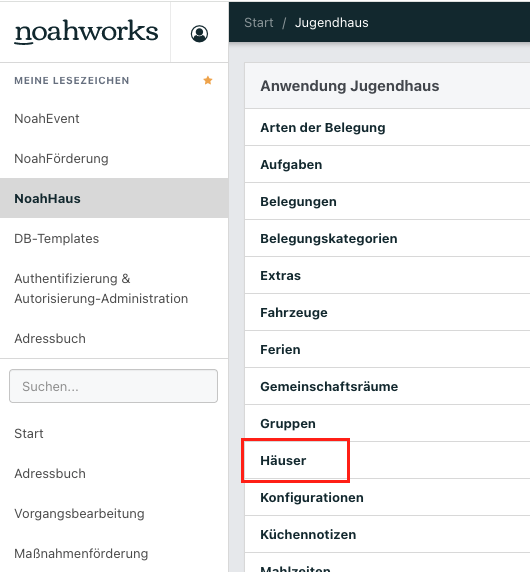
- Gehe über das Menü oder mithilfe der Suchleiste in deine Hausverwaltung.
- Klicke hier auf Häuser (rot markiert).
- Du gelangst zur Übersicht über deine Häuser, sofern bereits welche angelegt sind. Sind noch keine angelegt, wird es dir entsprechend angezeigt.
3. Übersicht über Häuser öffnen
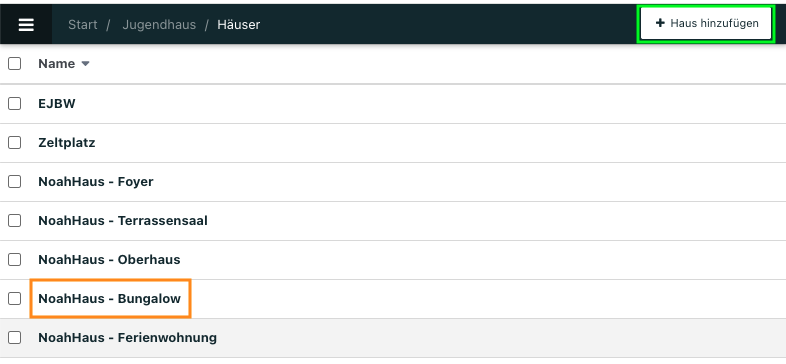
- Hier hast du zwei Möglichkeiten:
- ein bestehendes Haus bearbeiten (orange markiert)
- ein neues Haus anlegen (grün markiert)
- Der Vorgang ist grundsätzlich identisch.
4. Hausdaten eintragen
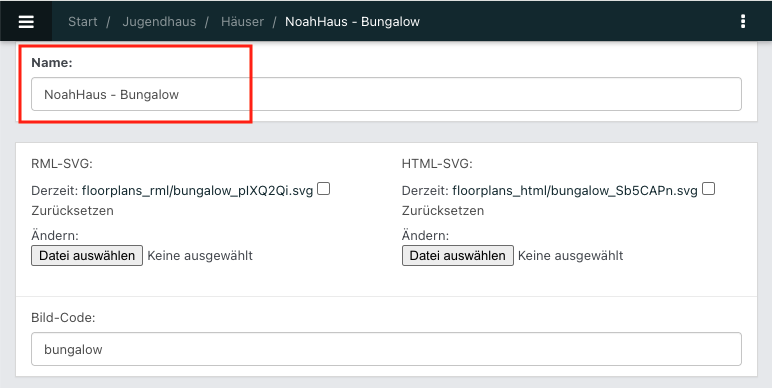
- Trage zuerst den Namen des Hauses ein (rot markiert), zum Beispiel:
- Bungalow
- Gästehaus
- Bettenhaus 2
- Der Name hilft dir später, das Haus in Belegungen und Übersichten eindeutig zu erkennen.
5. Hausplan hinterlegen
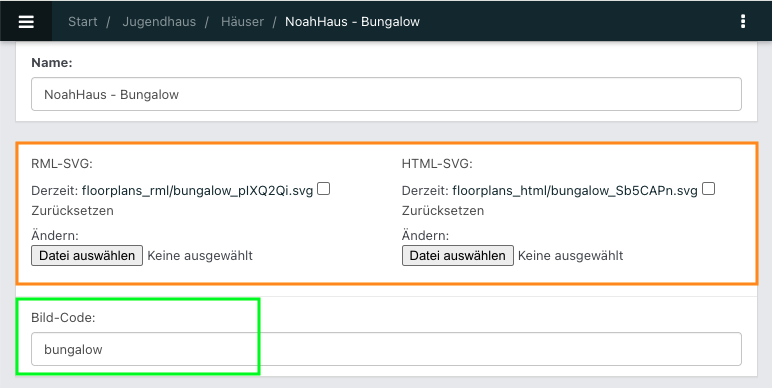
Im nächsten Schritt kannst du den Hausplan oder Belegungsplan hinterlegen.
- Der Hausplan wird in NoahHaus in der Regel in zwei Formaten genutzt:
- für die Darstellung in PDFs
- für die Anzeige im Browser
- Wenn du noch keinen passenden Hausplan hast, wende dich an uns.
- Trage außerdem den Bild-Code ein (grün markiert). Hier kannst du in der Regel den Namen des Hauses verwenden. Der Bild-Code hilft dabei, den passenden Hausplan zuzuordnen.
6. Etagen anlegen
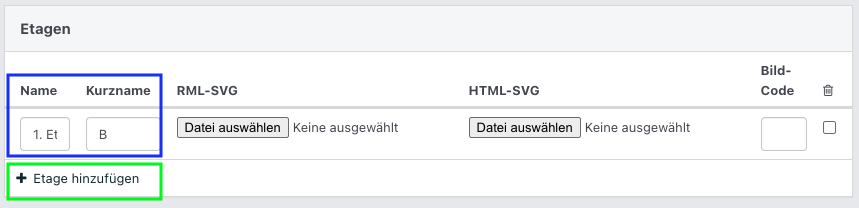
Bei einem Bungalow kann das zum Beispiel nur eine Etage sein. Gib der Etage einen eindeutigen Namen. So findest du dich später in der Hausstruktur leichter zurecht.
Zum Beispiel:
- EG
- 1. OG
- Bungalow
Neue Etagen legst du über + Etage hinzufügen an (grün markiert).
7. Schlafräume hinzufügen
Füge danach die Schlafräume des Hauses hinzu (gelb markiert).
Trage für jeden Schlafraum die passenden Angaben ein: den Namen und die Anzahl der Betten.
Zum Beispiel:
- Schlafraum „Zimmer 1“
- Kapazität: 1 Bett
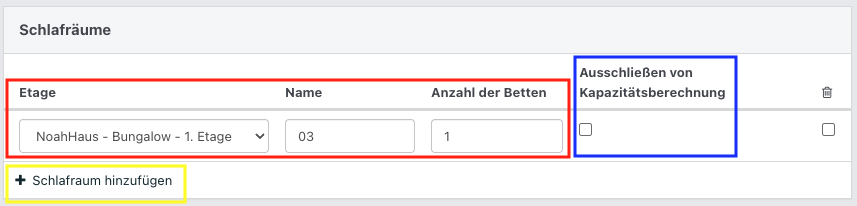
Du kannst Schlafräume auch von der Kapazitätsberechnung ausschließen (blau markiert). Das ist sinnvoll, wenn ein Raum vorübergehend nicht genutzt werden kann.
Beispiele:
- Der Raum ist wegen Bauarbeiten gesperrt.
- Der Raum wird aktuell als Lager genutzt.
- Der Raum soll nicht für Belegungen verfügbar sein.
8. Gemeinschaftsräume hinzufügen
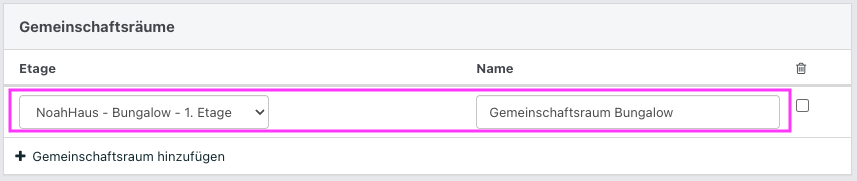
Wenn das Haus Gemeinschaftsräume hat, kannst du diese ebenfalls anlegen.
Beispiele:
- Gruppenraum
- Aufenthaltsraum
- Seminarraum
- Speiseraum
Gemeinschaftsräume helfen dir, die Ausstattung des Hauses vollständiger abzubilden.
9. Haus speichern
Klicke am Ende auf den Button Sichern links unten. Erst danach werden deine Eingaben gespeichert.
Nach dem Speichern steht das Haus in NoahHaus zur Verfügung. Du kannst es anschließend bei einer Belegung auswählen und nutzen.