CMS-Seiten erstellen und bearbeiten
Finde heraus, wie du im CMS neue Seiten anlegst und bestehende bearbeitest.
Inhalte des Artikels: Springe durch Klick auf das Thema direkt zum jeweiligen Absatz.
So erstellst du eine Seite
Um eine Seite zu erstellen, hast du drei Möglichkeiten. Bei jeder Möglichkeit wirst du gefragt, welche Art einer Seite du erstellen möchtest.
1. Über die Seitenbaumstruktur
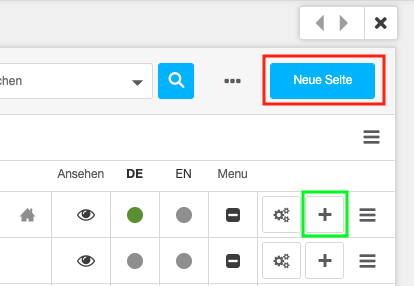
In der Seitenbaumstruktur hast du verschiedene Bearbeitungsmöglichkeiten. Eine davon ist das Anlegen von neuen Seiten. Du hast zwei Möglichkeiten, um eine neue Seite anzulegen.
Möglichkeit 1: Button
Rechts oben findest du den blauen Button Seite anlegen. Hierüber kannst du eine neue Seite anlegen (rot markiert). Klickst du darauf, öffnet sich der Seitendialog. Diese Seite wird dann auch in der Menüstruktur deiner Webseite angezeigt.
Möglichkeit 2: Pluszeichen
Auf der rechten Seite hast du zu jeder einzelnen Webseite verschiedene Bearbeitungsmöglichkeiten. Eine davon ist das Anlegen einer Seite über das Pluszeichen. Damit wird einer bestehenden Seite eine neue Unterseite angefügt (grün markiert). Es öffnet sich der Seitendialog.
2. Über die Steuerleiste
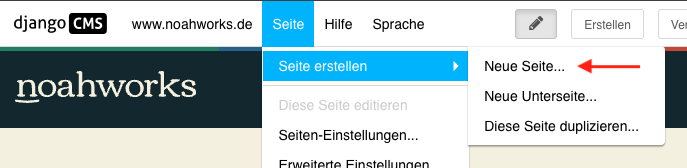
In der Seitenleiste hast du mehrere Bearbeitungsmöglichkeiten. Eine davon ist die Seite auf der linken Seite. Klickst du auf Seite, öffnet sich das Drop-Down-Menü. Als Erstes findest du das ausgeklappte Bearbeitungsmenü Seite erstellen. Klickst du darauf, öffnen sich drei Möglichkeiten für das Anlegen einer Seite.
3. Über "Erstellen" in der Steuerleiste
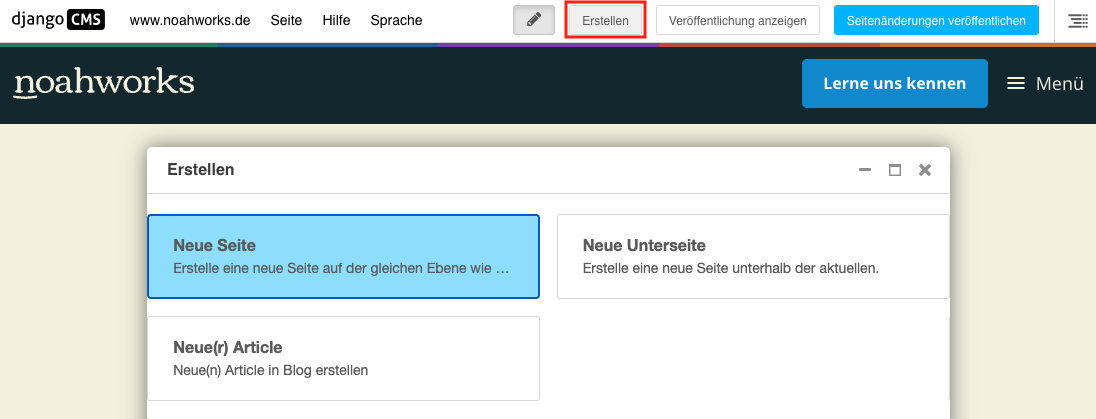
In der Seitenleiste hast du mehrere Bearbeitungsmöglichkeiten. Eine davon ist Erstellenauf der rechten Seite (grün markiert).
Arten von Seiten
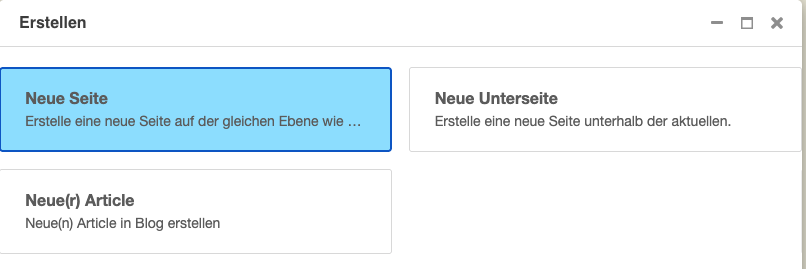
Du hast verschiedene Arten von Seiten, sie unterscheiden sich dabei jedoch nur hinsichtlich ihrer Hierarchie innerhalb der Seitenbaumstruktur.
Folgende Optionen stehen dir zur Auswahl:
- Neue Seite: Erstellt eine neue Seite auf der gleichen Ebene wie die, auf der du dich gerade befindest.
- Neue Unterseite: Erstellt eine neue Seite unterhalb der aktuellen Seite.
- Neue(r) Article: Erstellt einen neuen Artikel im Blog.
Anschließend öffnet sich der Seitendialog.
Der Seitendialog
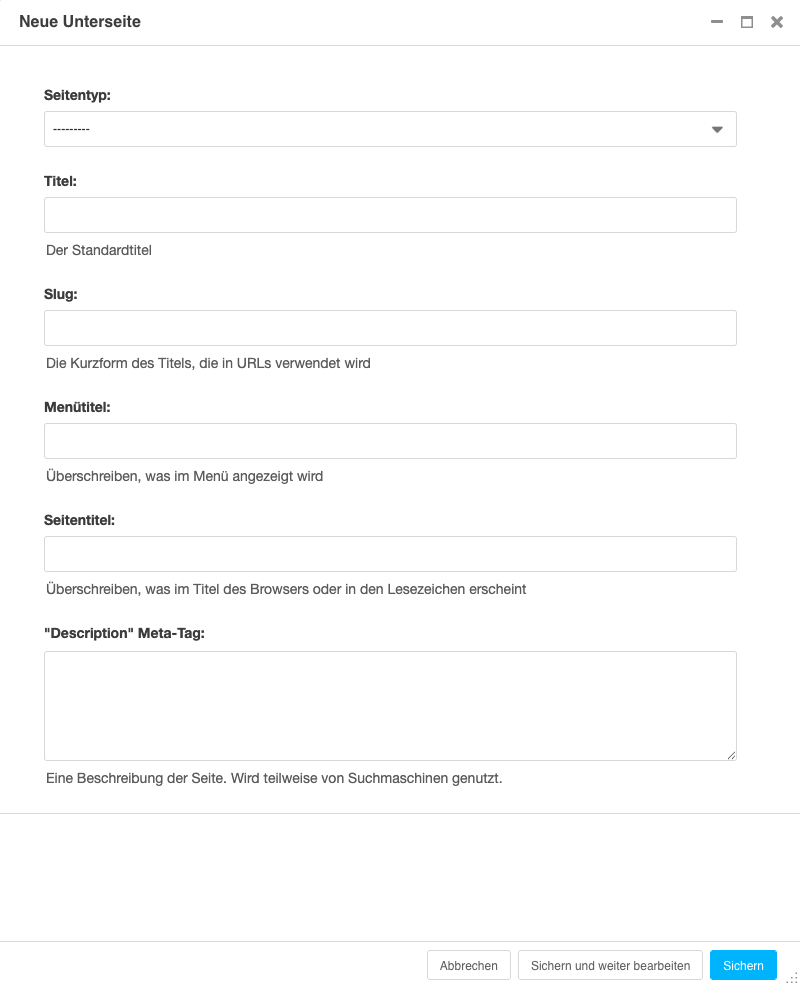
Der Seitendialog beinhaltet alle Elemente der Seiteneinstellungen. Die Felder bleiben identisch, unabhängig davon, ob du eine neue Seite, eine neue Unterseite oder eine Seite duplizieren möchtest.
1. Titel
Gib im Seitendialogfeld einen Titel ein. Falls nötig, kannst du auch einen Menü- und Seitentitel anpassen. Er wird von der Vorlage deiner Seite verwendet und oben auf dieser, in der Registerkarte im Browser und in den Favoriten angezeigt. Suchmaschinen verwenden ihn ebenfalls. Es handelt sich daher um ein Pflichtfeld.
2. Slug
Der Slug ist der Teil der URL, der zu deiner Seite führt. Er wird automatisch aus dem Titel der Seite erstellt. Idealerweise sollte er kurz, verständlich und prägnant sein, damit die URL übersichtlich bleibt. Du kannst den Slug bei Bedarf manuell anpassen. Es handelt sich um ein Pflichtfeld.
3. Menütitel
Wenn du einen Menütitel festlegst, wird dieser im Navigationsmenü deiner Website angezeigt. Falls du nichts eingibst, wird stattdessen der Seitentitel verwendet. Das ist besonders hilfreich, wenn der Seitentitel zu lang für die Navigation ist. Zum Beispiel:
- 👉 Partnerunternehmen: Unsere Geschichte ist zu lang für das Menü, vor allem auf Smartphones.
- ✅ Unsere Geschichte wäre kürzer und übersichtlicher.
4. Seitentitel
Wenn du einen Titel festlegst, wird dieser in den Suchergebnissen und im Browser-Tab anstelle des normalen Seitentitels angezeigt.
5. "Description" Meta-Tag
Die Beschreibung der Seite wird von Suchmaschinen genutzt. SEO (engl.: Search Engine Optimization) bedeutet Suchmaschinenoptimierung. Damit sorgst du dafür, dass deine Website in Google & Co. besser gefunden wird.
So sieht der Seitendialog aus
Erweiterte Einstellungen
Die oben genannten Anpassungen sind die Grundeinstellungen deiner Seite. Über Erweiterte Einstellungen kannst du zusätzliche Einstellungen und Anpassungen vornehmen. Dazu zählen manuelle Anpassungen der URL oder auch sprachunabhängige Einstellungen.
Seite mit Inhalten füllen
Wenn du deine Seite erstellt hast, kannst du sie nun über sogenannte Plugins mit Inhalten befüllen. Das geht ganz einfach über die Seitenstruktur. Mehr über die Plugins erfähst du in nächsten Artikel unseres Hilfe-Centers.
CMS-Plugins nutzen