DB-Templates in der Übersicht verwalten
Die DB-Template-Übersicht zeigt dir alle vorhandenen Vorlagen an einem Ort. Du findest dort Angaben zur Verwendung, zum Bereich, zur letzten Bearbeitung sowie die Möglichkeit zum Wiederherstellen.
Inhalte des Artikels: Springe durch Klick auf das Thema direkt zum jeweiligen Absatz.
Informationen zu einem Template prüfen
Jedes Template erscheint als eigene Zeile in der Tabelle.

In den Spalten findest du verschiedene Informationen zu jedem Template:
| Spalte | Bedeutung |
|---|---|
| Für | Zeigt, für welche Ebene das Template verwendet wird. |
| Bereich | Zeigt, zu welchem Bereich das Template gehört, etwa Adressbuch oder Veranstaltungsverwaltung. |
| Name | Zeigt den Namen des Templates. Klicke darauf, um das Template zu öffnen. |
| Pfad | Zeigt den Pfad, unter dem Noahworks das Template verwendet. |
| Erstellt am | Zeigt Datum und Uhrzeit der Erstellung. |
| Geändert am | Zeigt Datum und Uhrzeit der letzten Änderung. |
So erkennst du beispielsweise, wo ein Template eingesetzt wird. Auch Änderungen lassen sich anhand des Datums schneller einordnen.
Templates filtern
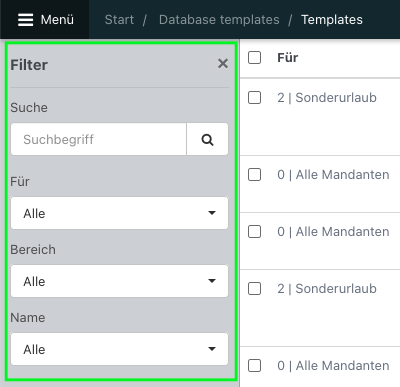
Auf der linken Seite findest du die Filter der Template-Übersicht. Damit grenzt du die angezeigten Templates ein
- Nutze Suche, um nach dem Namen eines Templates zu suchen.
- Wähle unter Für die gewünschte Ebene aus.
- Filtere unter Bereich nach dem Verwendungsbereich der Vorlage wie Adressbuch oder Veranstaltungsverwaltung.
- Nutze Name, um gezielt Templates auszuwählen.
- Bei Name wählst du mit Strg oder Cmd mehrere Einträge gleichzeitig aus. Das hilft beispielsweise vor dem Löschen mehrerer Templates.
Aktionen für Templates ausführen
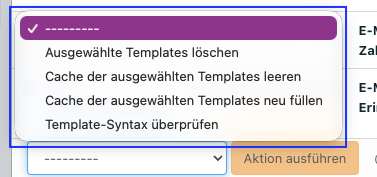
Links neben jedem Template findest du ein Auswahlfeld. Darüber markierst du ein oder mehrere Templates. Folgende Aktionen stehen zur Verfügung:
- Ausgewählte Templates löschen: Löscht die markierten Templates.
- Cache der ausgewählten Templates leeren: Entfernt den gespeicherten Cache dieser Templates.
- Cache der ausgewählten Templates neu füllen: Erstellt den Cache für die markierten Templates neu.
- Template-Syntax überprüfen: Prüft die Syntax der ausgewählten Templates auf Fehler.
So funktioniert es:
- Wähle ein oder mehrere Templates vorn über die Checkbox aus.
- Öffne unten das Dropdown für die Aktionen.
- Wähle eine der verfügbaren Aktionen.
- Klicke auf den Button
Aktion ausführen.
Gelöschte Templates wiederherstellen
Solltest du ein Template gelöscht haben, aber benötigst es aus Gründen wieder, kannst du dieses in der Template-Übersicht wiederherstellen.
So funktioniert es:
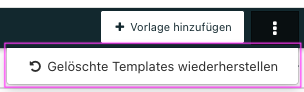
- Klicke rechts oben auf die
drei Punkteneben den weißen Button + Vorlage hinzufügen. - Es öffnet sich ein Fenster mit der Übersicht über alle deine gelöschten Templates.
- Wähle hier das Template aus, das du wiederherstellen möchtest.
- Es öffnet sich die Ansicht des Templates mit dem Content-Feld für HTML- bzw. RML-Anweisungen (je nach Art des Templates).
- Hinweis: Bei der Wiederherstellung eines Templates funktioniert die Vorschaufunktion nicht. Da das Template gelöscht wurde, stehen die Daten für die Vorschaufunktion auch nicht zur Verfügung.
- Klicke auf
Sichern, um das DB-Template wiederherzustellen.
Damit bietet dir die Übersicht nicht nur Zugriff auf bestehende Templates. Du verwaltest dort auch Filter, Aktionen und gelöschte Einträge.