Förderantrag prüfen und bewilligen
Prüfe einen eingegangenen Förderantrag, passe bei Bedarf die förderfähigen Tage an und kontrolliere die berechnete Fördersumme. Anschließend kannst du die Zuwendungsbestätigung herunterladen oder direkt an die antragstellende Person versenden.
Inhalte des Artikels: Springe durch Klick auf das Thema direkt zum jeweiligen Absatz.
Förderantrag öffnen
Öffne den Antrag, den du bearbeiten möchtest. Eingegangene Einträge findest du in der Übersicht über deine Maßnahmen.
Hinweis: Die Maßnahmenübersicht ist standardmäßig nach dem aktuellen Jahr gefiltert. Wenn du einen älteren Antrag suchst, passe den Filter entsprechend an.
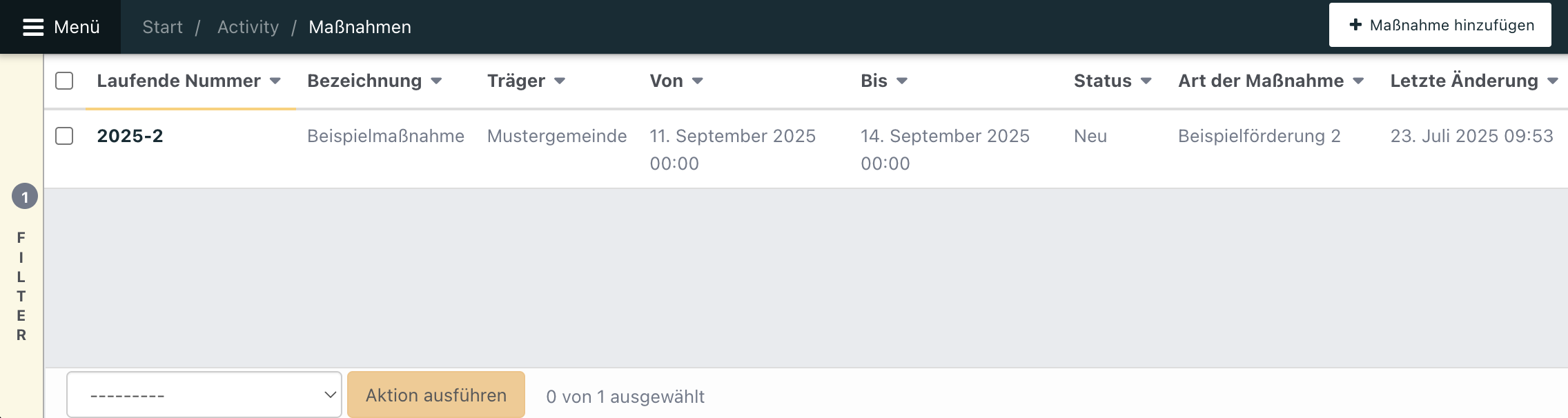
Filter und Aktionen für die Liste deiner Maßnahmen
Filter und Aktionen für die Liste deiner Maßnahmen
In der Übersicht über alle deine Maßnahmen findest du auf der linken Seite die Filter. Mit ihnen kannst du die Ansicht deiner Fördermaßnahmen gezielt einschränken. So findest du schneller die Einträge, die für dich relevant sind.
Neben den Filtern kannst du auch verschiedene Aktionen ausführen, entweder einzeln oder gesammelt als Massenaktion.
Die sieben Tabs für deine Fördermittelvergabe
Wenn du den Antrag öffnest, findest du oben sieben Tabs (rot markiert). Sie bilden den gesamten Prozess für deine Vergabe von Fördermitteln ab. Je nach Status eines Antrags passen sich die Inhalte in den einzelnen Tabs an.
Übersicht über die Tabs

- Antrag A → Genehmigung der Fördermaßnahme
- Bewilligung B → Genehmigung der Fördermaßnahme
- Abrechnung R → Prüfung der Abrechnung
- Teilnehmer T → Prüfung der Abrechnung
- Auswertung → Prüfung der Abrechnung
- Zahlungsbestätigung Z → Prüfung der Abrechnung
- Historie → Dokumentation des gesamten Prozesses
Im Bild weiter unten alle sieben Tabs (grün markiert). Mehr über die einzelnen Tabs findest du hier.
Antrag prüfen
Für die Prüfung des Antrags benötigst du zunächst den Tab Antrag A. Dort findest du die Angaben, die mit dem Antrag eingereicht wurden.
Prüfe insbesondere:
- die Angaben zur Maßnahme
- den Zeitraum der Maßnahme
- den Veranstaltungsort
- die Angaben zum Träger und zur antragstellenden Person
- die für die Förderung relevanten Angaben
Die Informationen sind im Tab Antrag A auf mehrere Bereiche verteilt.
Förderfähige Tage anpassen
Bei einigen Förderprogrammen sind nicht alle Tage einer Maßnahme förderfähig. Das kann zum Beispiel der Fall sein, wenn An- und Abreisetage nicht gefördert werden.
In diesem Fall musst du die Teilnehmertage nicht selbst neu berechnen.
- Gehe im Tab Antrag A zu den
Maßnahmendetails. - Suche das Feld Förderfähige Tage (rosa markiert).
- Trage die Anzahl der tatsächlich förderfähigen Tage ein.
- Klicke auf Sichern (grün markiert).
NahFörderung berücksichtigt die hinterlegte Förderlogik und berechnet die Fördersumme auf Grundlage deiner Angaben neu.
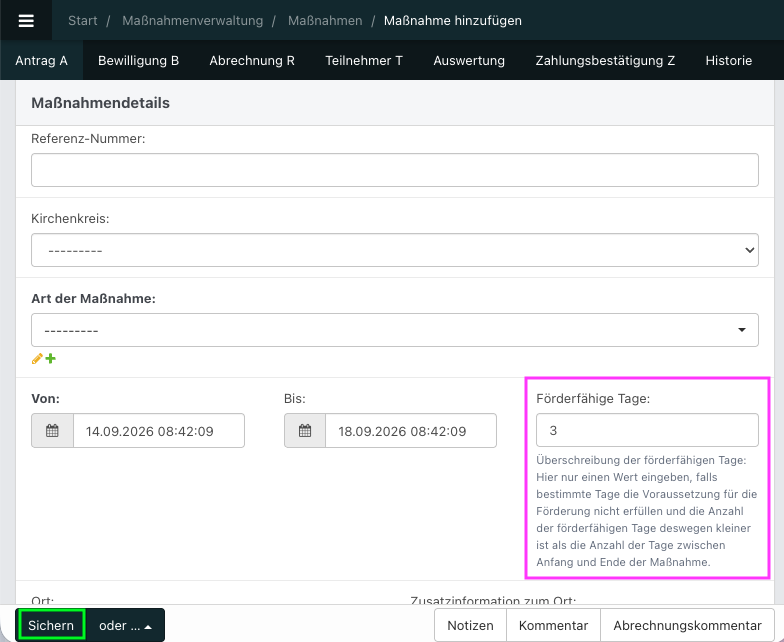
Beispiel
Eine Maßnahme dauert fünf Tage. An- und Abreisetag sind nach den Regeln des Förderprogramms nicht förderfähig.
Trage in diesem Fall 3 förderfähige Tage ein. NoahFörderung berücksichtigt diese Angabe bei der Berechnung der Fördersumme.
Änderungen speichern
Wenn du alle Angaben geprüft und gegebenenfalls angepasst hast, klicke links unten auf Sichern. Wechsle anschließend in den Tab Bewilligung B.
Fördersumme prüfen
Im Tab Bewilligung B siehst du die berechnete Förderung. Die Fördersumme basiert auf den Angaben aus Antrag A und der hinterlegten Förderlogik. Der Tab enthält unter anderem:
- Fördersumme
- Zusammenfassung der Bewilligung
- bewilligte Kosten
- bewilligte Einnahmen
- Kostenplan
- Finanzierungsplan
Prüfe die Angaben und die berechnete Fördersumme, bevor du den Antrag bewilligst. Passe ggf. an.
Wichtig: Nach der Bewilligung können die Angaben im Tab Bewilligung B nicht mehr direkt bearbeitet werden.
So sieht der leere Tab Bewilligung B einer leeren Maßnahme aus
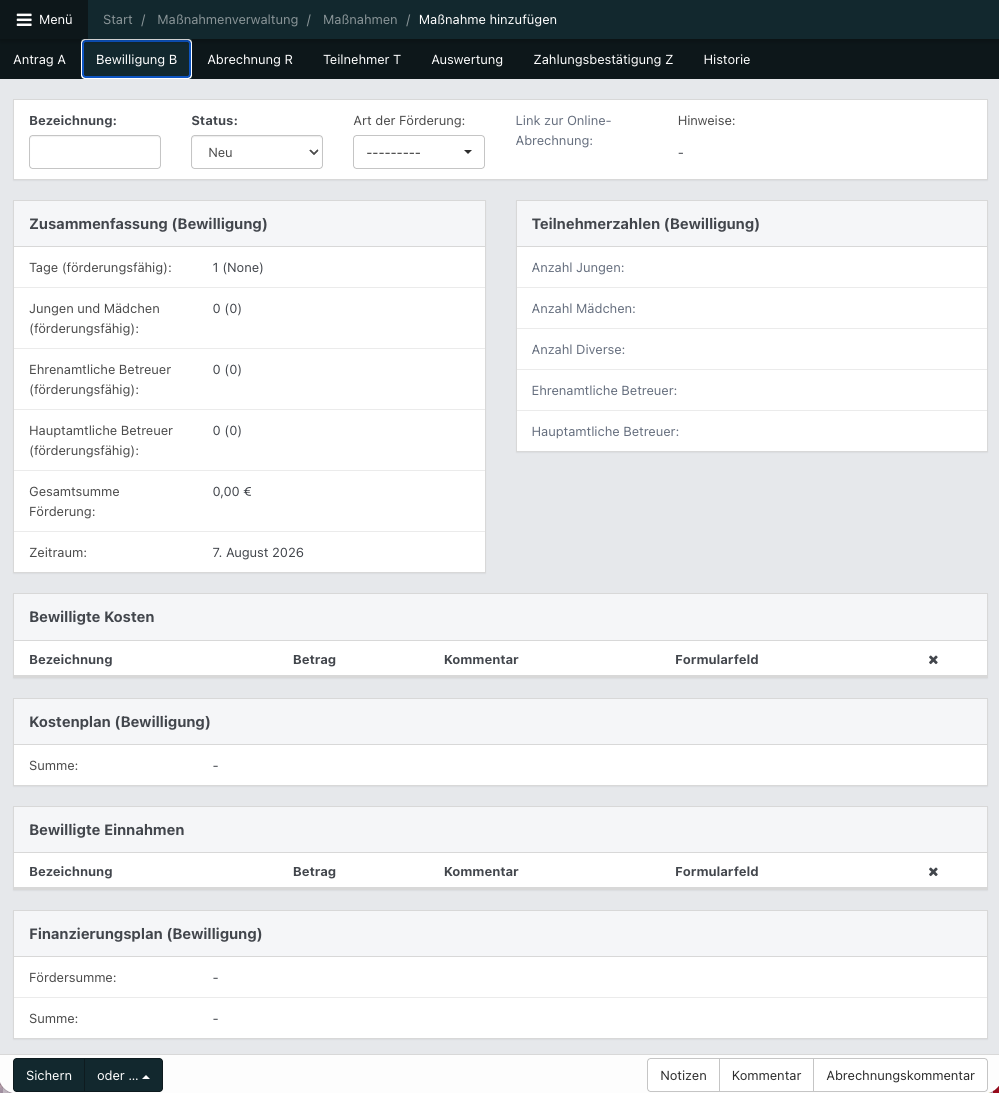
Antrag bewilligen
Wenn die Angaben und die berechnete Förderung stimmen, kannst du die Zuwendungsbestätigung erstellen.
Du hast dafür zwei Möglichkeiten:
- Zuwendungsbestätigung herunterladen oder
- Zuwendungsbestätigung direkt versenden
Zuwendungsbestätigung herunterladen
Wenn du die Zuwendungsbestätigung zunächst als PDF herunterladen und prüfen oder außerhalb von NoahFörderung weiterverarbeiten möchtest:
- Öffne unten Dateien herunterladen.
- Wähle Zuwendungsbestätigung.
- Ein neues Fenster öffnet sich.
- Ergänze bei Bedarf einen Kommentar für das PDF.
- Klicke auf Bewilligung des Antrags downloaden.
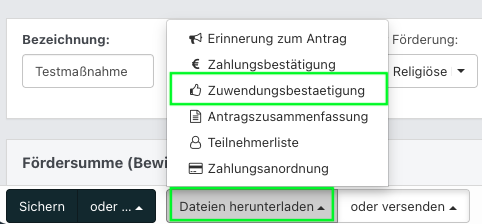
NoahFörderung erstellt die Zuwendungsbestätigung auf Grundlage der hinterlegten Dokumentenvorlagen.
Zuwendungsbestätigung versenden
Du kannst die Zuwendungsbestätigung auch direkt aus NoahFörderung versenden.
- Öffne unten das Menü oder versenden.
- Wähle Zuwendungsbestätigung.
- Ein neues Fenster öffnet sich.
- Ergänze bei Bedarf einen Kommentar für das PDF.
- Prüfe den vorbereiteten E-Mail-Text und passe ihn bei Bedarf an.
- Versende die Nachricht.
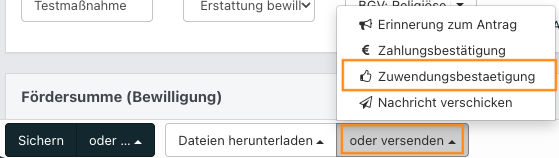
Die E-Mail kann direkt an den Träger und die antragstellende Person verschickt werden.
Nachdem du die Zuwendungsbestätigung versendet hast, ändert NoahFörderung den Status des Antrags automatisch. Die Änderung gilt für alle Tabs.
Antrag ablehnen
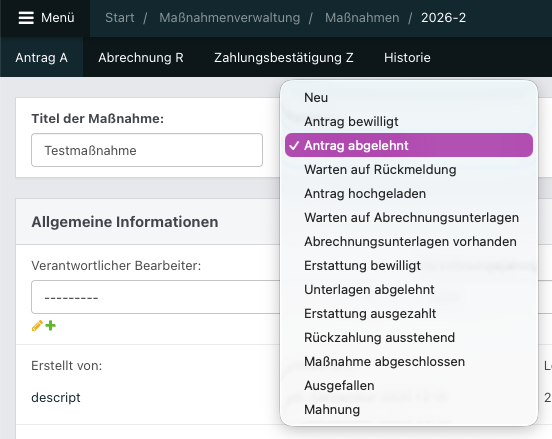
Kann ein Antrag aus Gründen nicht bewilligt werden, wechsle den Status zu Antrag abgelehnt. Je nachdem, ob du die Konfigurationen dafür getroffen hast, erhält die antragstellende Person eine E-Mail mit der Information.
Die entsprechenden Konfigurationen triffst du bei der Bearbeitung in der jeweiligen Art der Maßnahme.
Was geschieht als Nächstes?
Als Nächstes folgt die Durchführung der Maßnahme. Erst, wenn die Fördermaßnahme erfolgt ist, kannst du die Bearbeitung des Antrags fortführen.
Nächste Schritte nach der Maßnahme