Teilrechnungen erstellen
Erfahre, wie du in NoahHaus Teilrechnungen erstellst, Rechnungspositionen aufteilst und unterschiedliche Rechnungsadressen mit Ansprechpartnern zuordnest.
Inhalte des Artikels: Springe durch Klick auf das Thema direkt zum jeweiligen Absatz.
Warum mehrere Teilrechnungen erstellen?
Nicht immer übernimmt ein Rechnungsempfänger sämtliche Kosten einer Belegung. Mit Teilrechnungen teilst du die Leistungen auf mehrere Rechnungen auf.
Ein Beispiel:
Eine Schulklasse besucht dein Haus. Die Schule erhält eine Rechnung für die Klasse. Für die begleitende Lehrkraft erstellst du eine weitere Rechnung.
Beide Rechnungen gehen an dieselbe Schule. Allerdings enthält die zweite Rechnung die Lehrkraft als Ansprechpartner in der Rechnungsanschrift.
In NoahHaus erstellst du dafür Teilrechnungen und ordnest ihnen die passenden Rechnungsadressen zu.
1. Teilrechnungen anlegen
- Öffne die entsprechende Belegung.
- Wechsle in den Tab Rechnungen (rosa markiert).
- Klicke im Bereich Gesamtrechnung auf das Augen-Symbol, um die erfassten Leistungen einzusehen (grün markiert).
- Überprüfe die Rechnungspositionen.
- Klicke auf
Teilrechnungen erstellen(rot markiert).
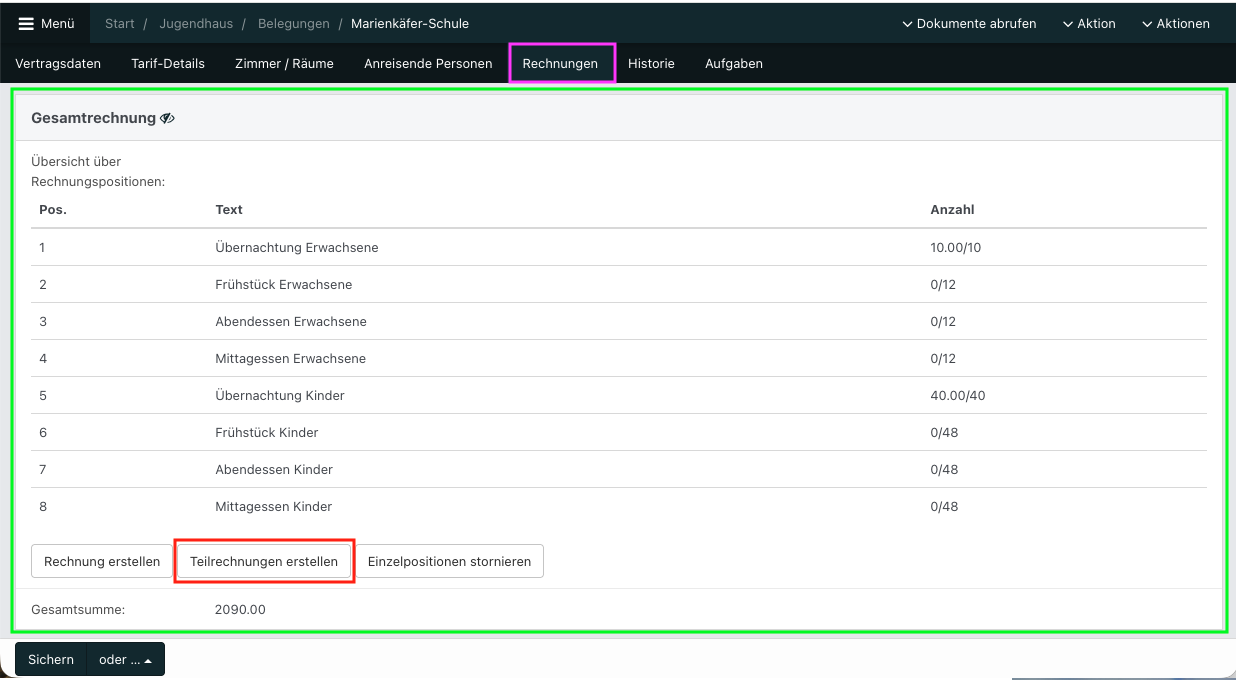
Anschließend öffnet NoahHaus ein Fenster mit den Einstellungen für deine Teilrechnungen.
- Gib unter Anzahl der Teilrechnungen die gewünschte Anzahl ein (blau markiert).
- Wähle unter Aufteilungsart, wie NoahHaus die Rechnungspositionen verteilen soll. Dabei stehen dir zwei Möglichkeiten zur Verfügung:
- Gleichmäßig: NoahHaus verteilt die Mengen der Rechnungspositionen gleichmäßig auf die zu erstellenden Teilrechnungen.
- Leer anlegen: NoahHaus erstellt Teilrechnungen ohne Rechnungspositionen und du verteilst diese anschließend selbst (siehe Kapitel 4).
- Klicke auf
Weiter, um die Teilrechnungen zu bearbeiten.
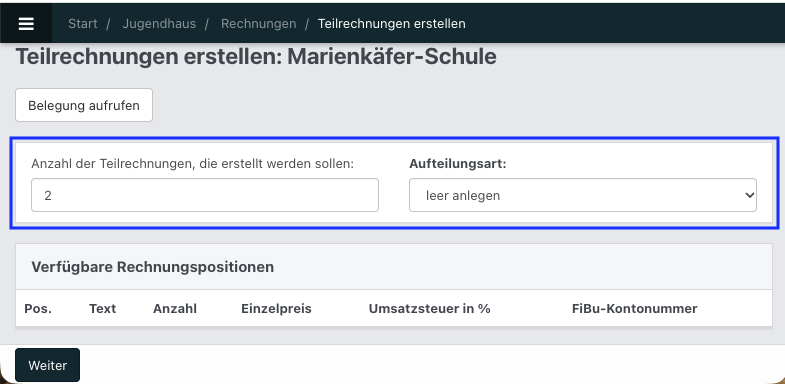
NoahHaus zeigt dir nun die angelegten Teilrechnungen. In unserem Beispiel sind das zwei Teilrechnungen: eine für die Schulklasse und eine für die Lehrkraft.
Als Nächstes legst du die Rechnungsadressen fest und überprüfst anschließend die Rechnungspositionen (Kapitel 4).
2. Rechnungsempfänger auswählen
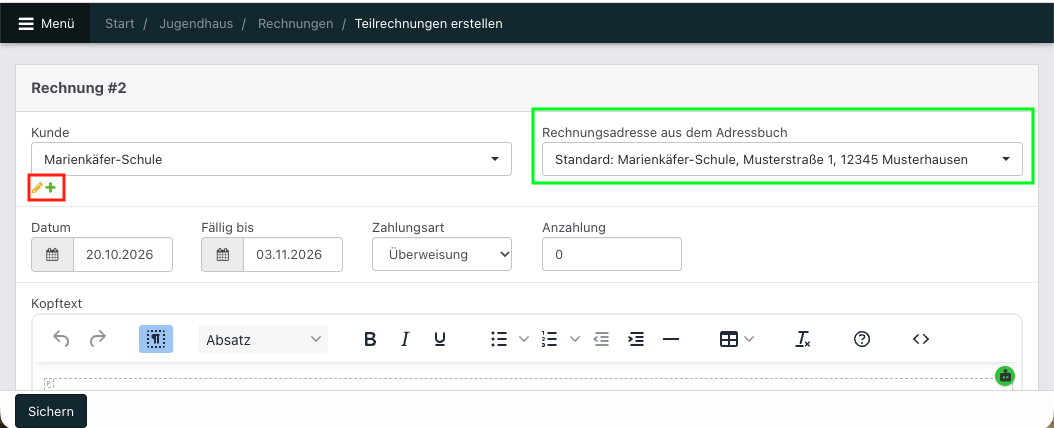
Jede Teilrechnung erhält eine eigene Rechnungsadresse. Diese legst du im Bereich Kunde der jeweiligen Teilrechnung fest.
In unserem Beispiel erhält die Schule beide Rechnungen. Deshalb bleibt die Rechnungsadresse der ersten Teilrechnung unverändert. Bei der zweiten Rechnung ergänzen wir die Lehrkraft als Ansprechpartner. Das ist abhängig von deinem Anwendungsfall.
- Scrolle zu der Teilrechnung mit den entsprechenden Rechnungspositionen.
- Prüfe unter Kunde, welcher Kunde ausgewählt ist.
- Öffne das Dropdown-Menü Rechnungsadresse aus dem Adressbuch.
- Wähle die passende Rechnungsadresse aus.
3. Weitere Rechnungsadresse anlegen
Für die zweite Teilrechnung benötigst du eine Rechnungsadresse mit der Lehrkraft als Ansprechpartner. Diese hinterlegst du beim bestehenden Kunden. Die Schule bleibt dabei der Rechnungsempfänger.
Um einen neuen Rechnungsempfänger innerhalb des bestehenden Gastes (in unserem Beispiel eine Lehrkraft der Schule) anzulegen,
- Klicke auf das gelbe Stiftsymbol unter dem Dropdown-Menü von Kunde (rot markiert im Bild von Kapitel 2). Darüber öffnet sich ein separates Fenster für die Bearbeitung der Adressdaten dieses Gastes (also der Schule).
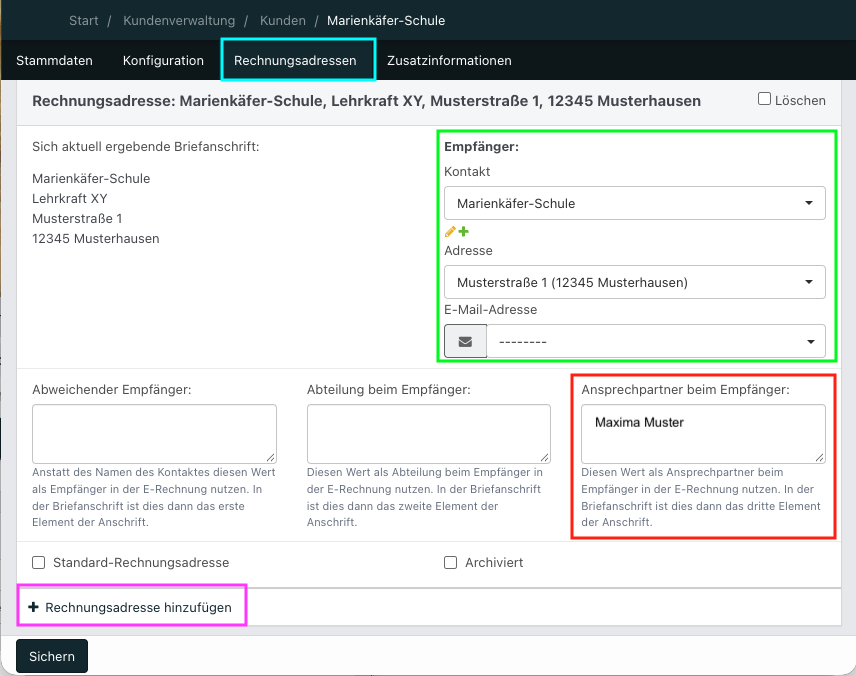
- Wechsle im neuen Fenster in den Tab Rechnungsadressen. Diesen findest du zwischen den Tabs Stammdaten, Konfiguration und Zusatzinformationen (blau markiert).
- Hier siehst du die bereits hinterlegten Rechnungsadressen. An oberster Stelle steht der Hauptrechnungsempfänger.
- Klicke auf
+ Rechnungsadresse hinzufügen(rosa markiert), um eine weitere Adresse anzulegen. - Es erscheint ein neuer Abschnitt mit derselben Rechnungsadresse. Hier hinterlegst du einen weiteren Ansprechpartner für die Rechnungsadresse, an den später die Teilrechnung geschickt werden soll.
- Wähle dafür unter Empfänger die Schule mit ihrer Adresse und E-Mail-Adresse aus (grün markiert).
- Hinterlege unter Ansprechpartner beim Empfänger den Namen für bspw. eine begleitende Lehrkraft (rot markiert).
- Klicke abschließend links unten auf
Sichern. - Das Fenster schließt sich und du kehrst automatisch zur Bearbeitung deiner Teilrechnungen zurück.
- Als Nächstes hinterlegst du die neu angelegte Person innerhalb der Teilrechnung als Rechnungsempfänger.
3.1 Rechnungsadresse einer Teilrechnung zuordnen
Rechnungsadresse einer Teilrechnung zuordnen
Scrolle zu der Teilrechnung, für die du den zusätzlichen Ansprechpartner hinterlegen möchtest. In unserem Beispiel ist das die zweite Rechnung für die Lehrkraft.
- Unter Kunde bleibt die Schule als Rechnungsempfänger ausgewählt.
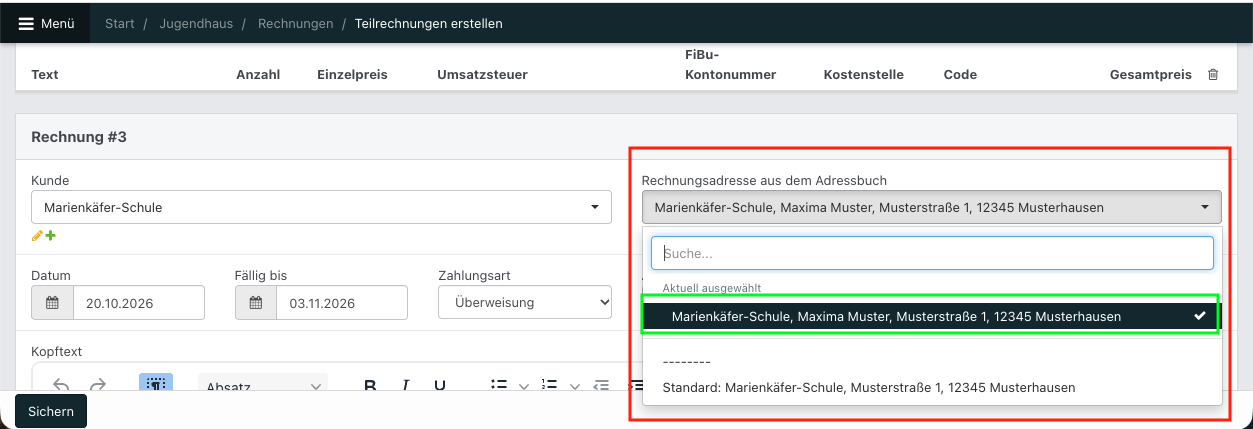
- Öffne das Dropdown-Menü Rechnungsadresse aus dem Adressbuch (rot markiert).
- Wähle hier die entsprechende Person aus (grün markiert).
- Dabei ist es egal, ob du die Person kurz zuvor angelegt hast oder ob sie bereits hinterlegt ist.
- Überprüfe als Nächstes die Rechnungspositionen.
Die ausgewählte Rechnungsadresse wird nun für diese Teilrechnung verwendet. Die Schule bleibt der Rechnungsempfänger, während die Lehrkraft zusätzlich in der Briefanschrift erscheint.
4. Rechnungspositionen aufteilen und überprüfen
Abschließend legst du fest, welche Rechnungspositionen auf welcher Teilrechnung erscheinen. Hast du zuvor bei der Erstellung von Teilrechnungen die Aufteilungsart Gleichmäßig gewählt, hat NoahHaus die Mengen bereits verteilt. Hast du Leer anlegen ausgewählt, trägst du die Rechnungspositionen selbst ein.
- Scrolle zur ersten Teilrechnung.
- Scrolle zu den Rechnungspositionen unterhalb der Textfelder für Kopf- und Fußtext.
- Prüfe hier die zugeordneten Rechnungspositionen.
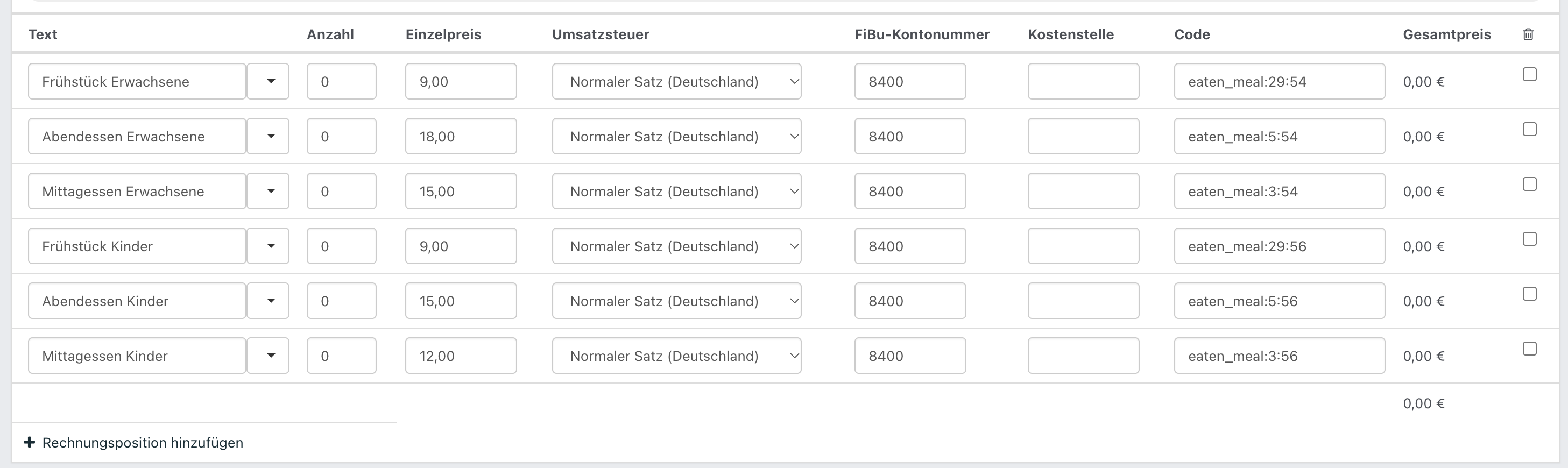
- Passe die Mengen der einzelnen Leistungen an.
- Wiederhole den Vorgang für die weiteren Teilrechnungen. Du findest alle Teilrechnungen untereinander aufgelistet.
- Achte dabei immer auf die angezeigten Restmengen. Sie zeigen dir, welche Mengen noch keiner Rechnung zugeordnet sind.
- Klicke abschließend links unten auf
Sichern.
Das Bild unten zeigt die Rechnungspositionen der Teilrechnung für die Lehrkraft.
Damit hast du Teilrechnungen angelegt. Wie du Vorlagen von Rechnungspositionen anlegst oder eine normale Rechnung erstellst, kannst du dir im Hilfe-Center anschauen.
5. Teilrechnungen überprüfen
Nach dem Sichern findest du die erstellten Teilrechnungen im Tab Rechnungen deiner Belegung.
Öffne die einzelnen Rechnungen und überprüfe die Rechnungsanschriften sowie die zugeordneten Leistungen. Anschließend bereitest du die Rechnungen für den Versand vor.