
Das sind die neuen Funktionen im Überblick: Springe durch einen Klick auf das Thema direkt zum jeweiligen Absatz.
Grundlagen von Noahworks
- Übersichtlichere Rechnungen: Anzahlungen nur bei Bedarf anzeigen
- Rechnungsempfänger direkt in der Rechnung bearbeiten oder neu anlegen
- Personensuche im Dropdown um Institutionsnamen erweitert
- Versandte Dokumente werden in der Historie gespeichert
Update in der Newsletterverwaltung
Updates in NoahHaus
Übersichtlichere Rechnungen: Anzahlungen nur bei Bedarf anzeigen
Deine Rechnungen enthalten nur noch dann die Zeile „Abzüglich Anzahlungen“, wenn tatsächlich eine Anzahlung vorliegt. Ohne Anzahlung wird die Zeile ausgeblendet.
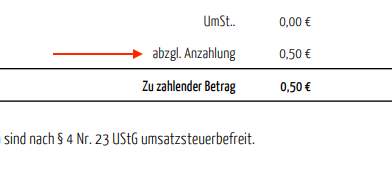
Bisher erschien sie auch dann, wenn keine Anzahlung erfolgt war – entsprechend mit einem Betrag von null.
Rechnungsempfänger direkt in der Rechnung bearbeiten oder neu anlegen
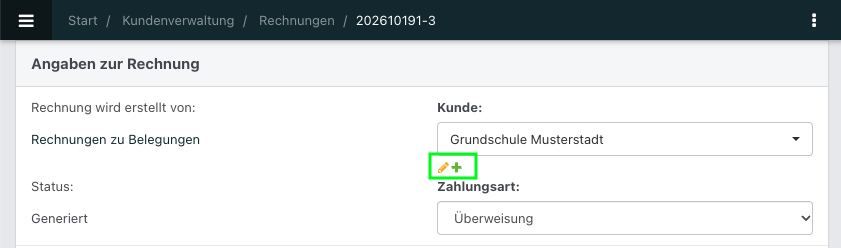
Du möchtest beim Erstellen einer Rechnung Kundendaten ergänzen oder einen neuen Kunden anlegen? Das geht jetzt direkt aus der Rechnung heraus.
Öffne dafür die gewünschte Rechnung. Im Abschnitt Angaben zur Rechnung findest du an der Kundenauswahl zwei neue Symbole:
- Stift: Bearbeite den ausgewählten Kunden.
- Plus: Lege einen neuen Kunden an.
So kannst du fehlende oder veraltete Angaben direkt dort korrigieren, wo du sie gerade benötigst.
Personensuche im Dropdown um Institutionsnamen erweitert
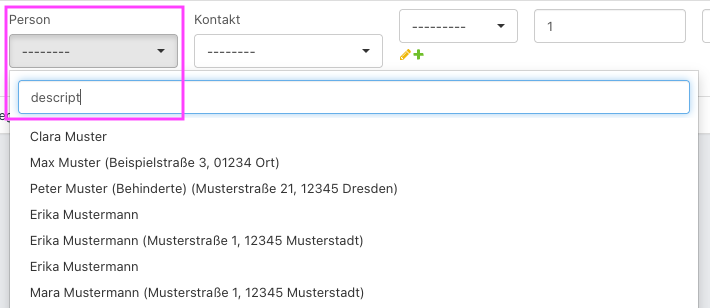
Du weißt, zu welcher Institution eine Person gehört, hast ihren Namen aber gerade nicht parat? Im Dropdown-Menü für Personen kannst du jetzt auch nach dem Namen der Institution suchen und darüber die zugehörige Person finden.
Das funktioniert überall dort, wo du eine Person auswählst. Damit findest du den passenden Kontakt auch dann, wenn dir zunächst nur der Name der Institution bekannt ist.
Versandte Dokumente werden in der Historie gespeichert
Du kannst jetzt auch nachträglich nachvollziehen, welche Dokumente du zu welchem Zeitpunkt verschickt hast. Beim Versand aller Dokumente wie Verträgen wird die zugehörige Datei in der Historie gespeichert.
In deiner Historie führt dich ein Link zur verschickten Datei. Deine Historie findest du entweder als eigenen Tab in der Detailansicht (gelb markiert) oder rechts oben über Aktionen → Geschichte (orange markiert).
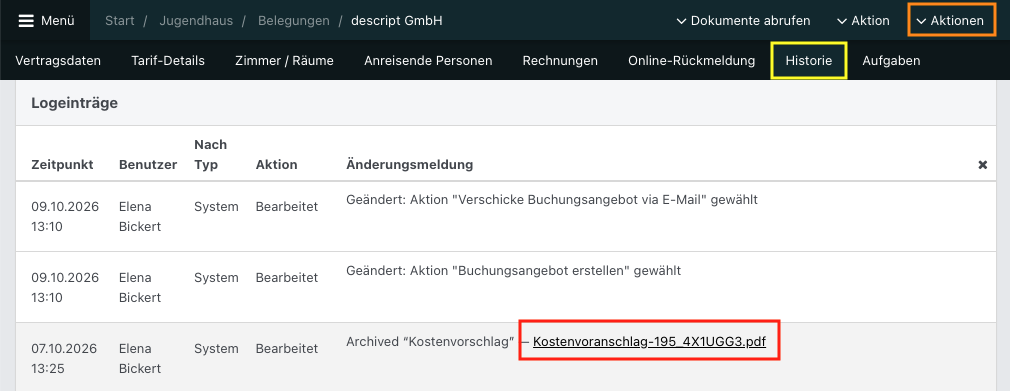
Dort kannst du die Anhänge ansehen und herunterladen. Klicke dafür auf den Link. So hast du Zugriff auf die Dokumente in der Fassung, die beim Versand verwendet wurde. Das ist besonders hilfreich, wenn du später Angaben änderst und prüfen möchtest, welchen Stand die Person zuvor erhalten hat.
Newsletter gezielt an Zuordnungen aus dem Adressbuch versenden
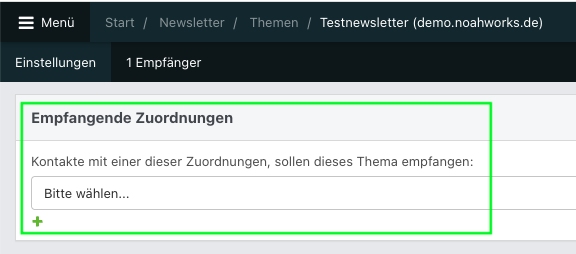
Für deinen Newsletterversand kannst du jetzt die Zuordnungen aus deinem Adressbuch nutzen. Damit erreichst du gezielt Kontaktgruppen, die du dort bereits gepflegt hast.
Bei den Newsletter-Themen steht dir dafür eine Auswahl zur Verfügung. Unter Kontakte mit einer dieser Zuordnungen sollen dieses Thema empfangen wählst du die gewünschten Zuordnungen im Dropdown aus. Welche Einträge dir zur Verfügung stehen, hängt von deinen eigenen Zuordnungen im Adressbuch ab.
Rechnungen in NoahHaus: neue Ansichten und direkter Zugriff auf Aktionen
Die Rechnungsverwaltung hat ein paar neue Ansichten und Bearbeitungsmöglichkeiten bekommen. Du findest wichtige Rechnungsinformationen schneller und erreichst häufig benötigte Aktionen direkt in der Rechnungsübersicht.
Die acht Änderungen im Überblick:
Die Details und Schritt-für-Schritt-Anleitungen findest du im Beitrag Rechnungen in NoahHaus: Diese Ansichten sind neu.
Erweiterte Rechnungsübersicht
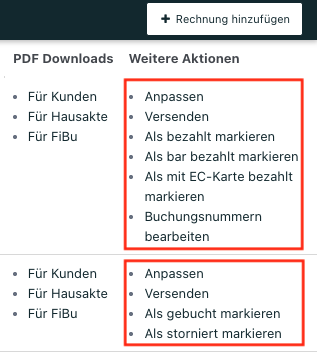
Farbige Hinweise zu Mahnwesen sowie Spalten für Bruttobetrag, Anzahlung, PDF-Downloads und weitere Aktionen (rot mrkiert).

Aktionen direkt in der Rechnungsübersicht
Rechts oben stehen dir jetzt die Aktionen für die Rechnungsverwaltung zur Verfügung.
Diese waren bisher nur in der Detailansicht einer Rechnung durchführbar. Je nach Status deiner Rechnung hast du hier verschiedene Aktionen.
Neuer Link zur Belegung
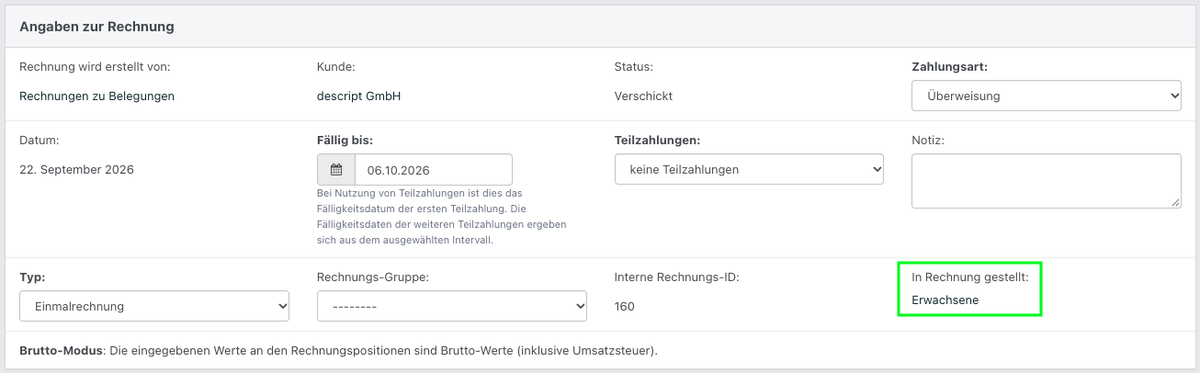
Im Abschnitt Angaben zur Rechnung öffnest du die Belegung über ihren Namen im Feld In Rechnung gestellt (grün markiert). Vor dem Update hattest du dafür den Button Belegung aufrufen.
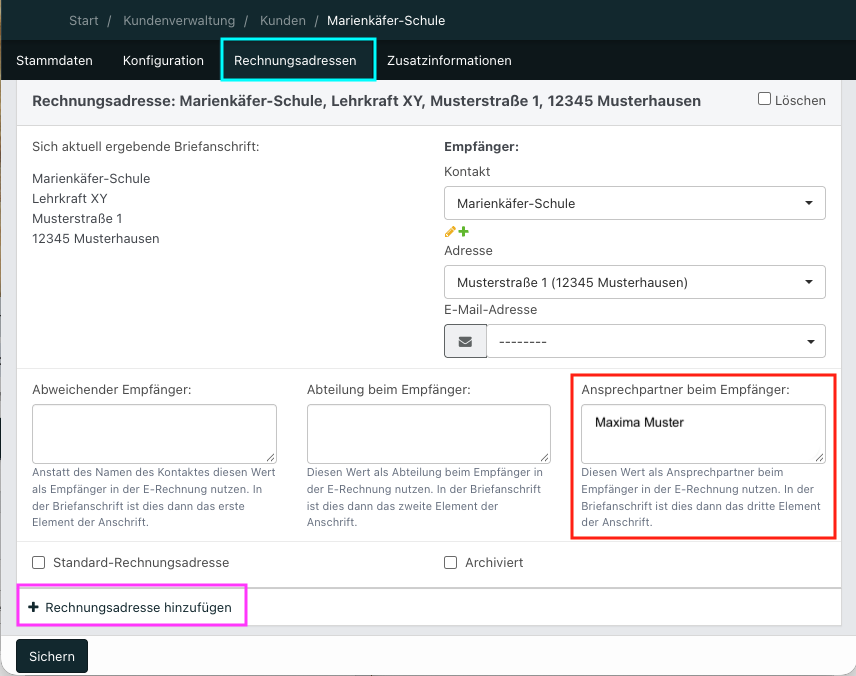
Rechnungsadressen für unterschiedliche Ansprechpartner (Teilrechnungen)
Die Auswahl erfolgt jetzt ein wenig anders über die hinterlegten Rechnungsadressen des Kunden. Die genaue Anleitung findest du hier.
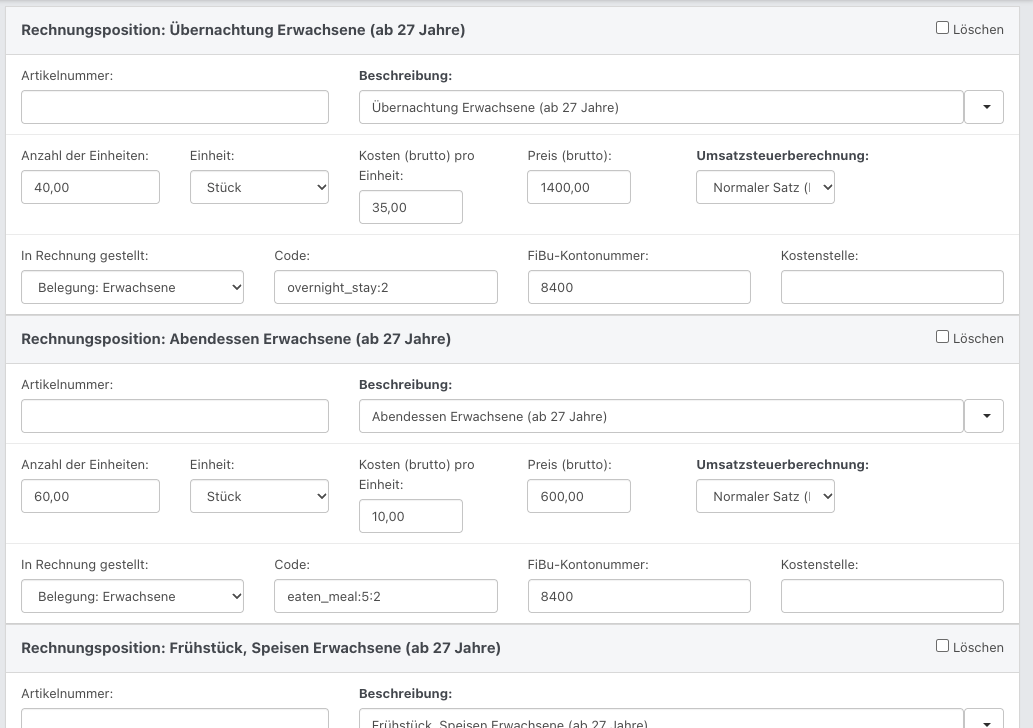
Übersichtlichere Rechnungspositionen
Jede Position erhält einen eigenen Abschnitt mit ihren Angaben. Jetzt erhält jede Rechnungsposition innerhalb einer Rechnung einen eigenen Abschnitt. Übernachtungen, Frühstück oder andere Leistungen werden untereinander dargestellt. So bleibt mehr Platz für Angaben wie Beschreibung, Anzahl, Preis und Umsatzsteuer.
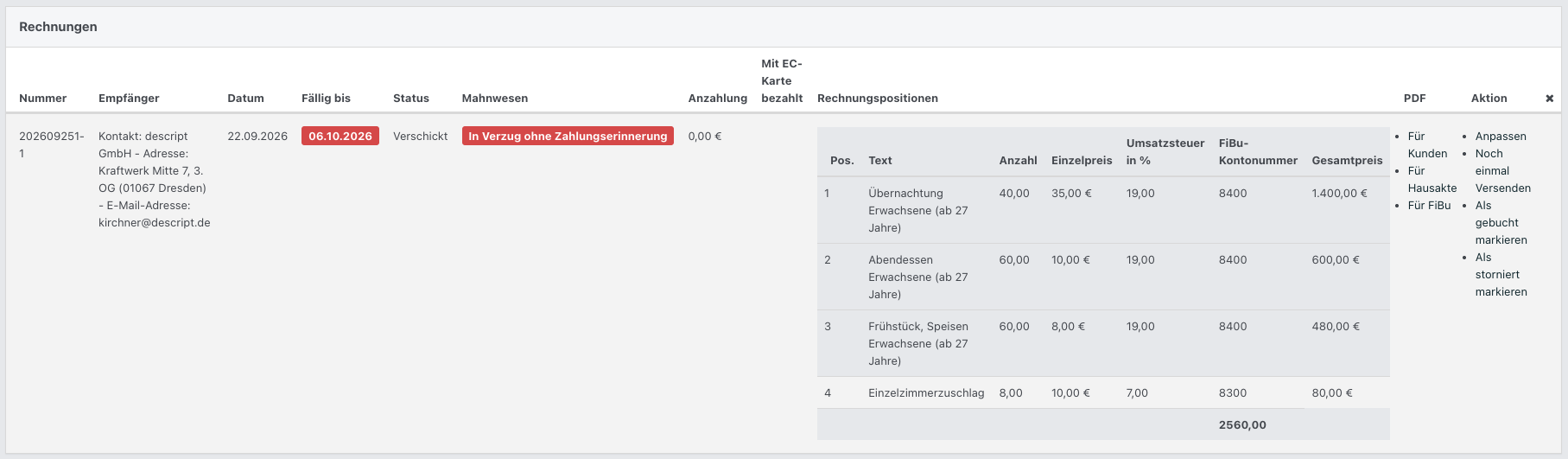
Getrennte Statusinformationen
Bisher konntest du dort bereits sehen, ob eine Rechnung bspw. überfällig war. Jetzt unterscheiden wir genauer zwischen dem Rechnungsstatus und dem Mahnwesen.
In der Spalte Status erkennst du, ob eine Rechnung bereits generiert wurde. Die neue Spalte Mahnwesen zeigt dir zusätzlich, ob sich die Rechnung im Zahlungsverzug befindet und ob bereits eine Zahlungserinnerung verschickt wurde.
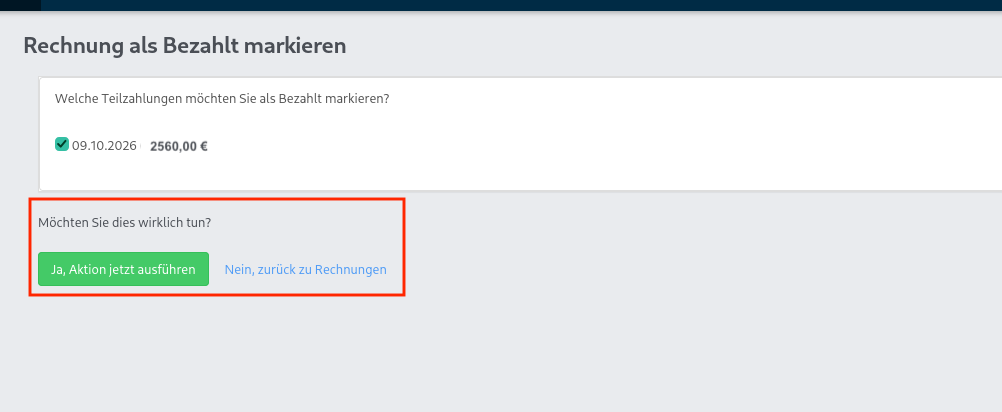
Sicherheitsabfrage, um Rechnungen als bezahlt markieren
Eine Rechnung versehentlich als bezahlt markieren? Das kann künftig nicht mehr so leicht passieren.
Deshalb haben wir eine zusätzliche Sicherheitsabfrage eingebaut. Bisher wurde eine Rechnung direkt als bezahlt gekennzeichnet, sobald du die entsprechende Aktion ausgewählt hast. Jetzt öffnet sich zunächst eine Bestätigungsseite. Dort siehst du die zugehörigen Zahlungen und kannst auswählen, welche du als bezahlt markieren möchtest.
Zahlungserinnerungen erst erstellen, dann versenden
Bisher konntest du eine Zahlungserinnerung mit einem einzigen Klick erstellen und direkt versenden. Mit dem Update haben wir die beiden Schritte voneinander getrennt.
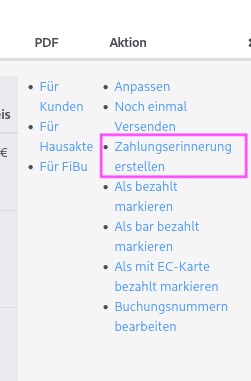
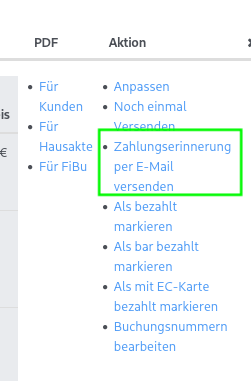
Statt der bisherigen Aktion Zahlungserinnerung versenden findest du jetzt zunächst Zahlungserinnerung erstellen. Sobald du die Erinnerung erstellt hast, erscheint die Aktion Zahlungserinnerung per E-Mail versenden.
So kannst du selbst entscheiden, wann du die Erinnerung verschickst.
Im ersten Schritt erstellst du die Zahlungserinnerung (rosa markiert).
Anschließend kannst du sie über „Zahlungserinnerung per E-Mail versenden“ verschicken (grün markiert).
Neue Bezeichnung nach dem ersten Versand
Auch beim Rechnungsversand haben wir eine Kleinigkeit angepasst. Bisher hieß die Aktion immer Versenden, unabhängig davon, ob du eine Rechnung bereits verschickt hattest.
Jetzt unterscheidet NoahHaus zwischen dem ersten und einem erneuten Versand.
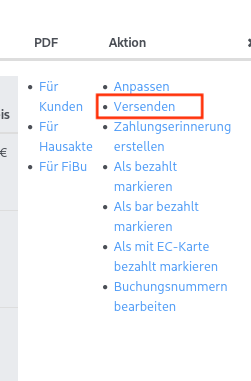
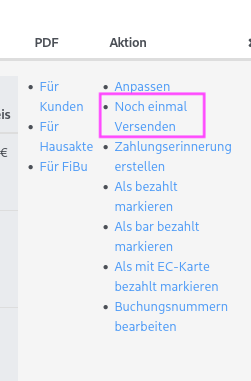
Bei einer noch nicht verschickten Rechnung findest du wie gewohnt die Aktion Versenden. Sobald du die Rechnung verschickt hast, ändert sich die Bezeichnung zu Noch einmal versenden.
So erkennst du direkt an der Aktion, ob eine Rechnung bereits versendet wurde.
Vor dem ersten Versand steht die Aktion Versenden zur Verfügung.
Nach dem Versand ändert sich die Bezeichnung zu Noch einmal versenden.
Belegungen per Excel importieren
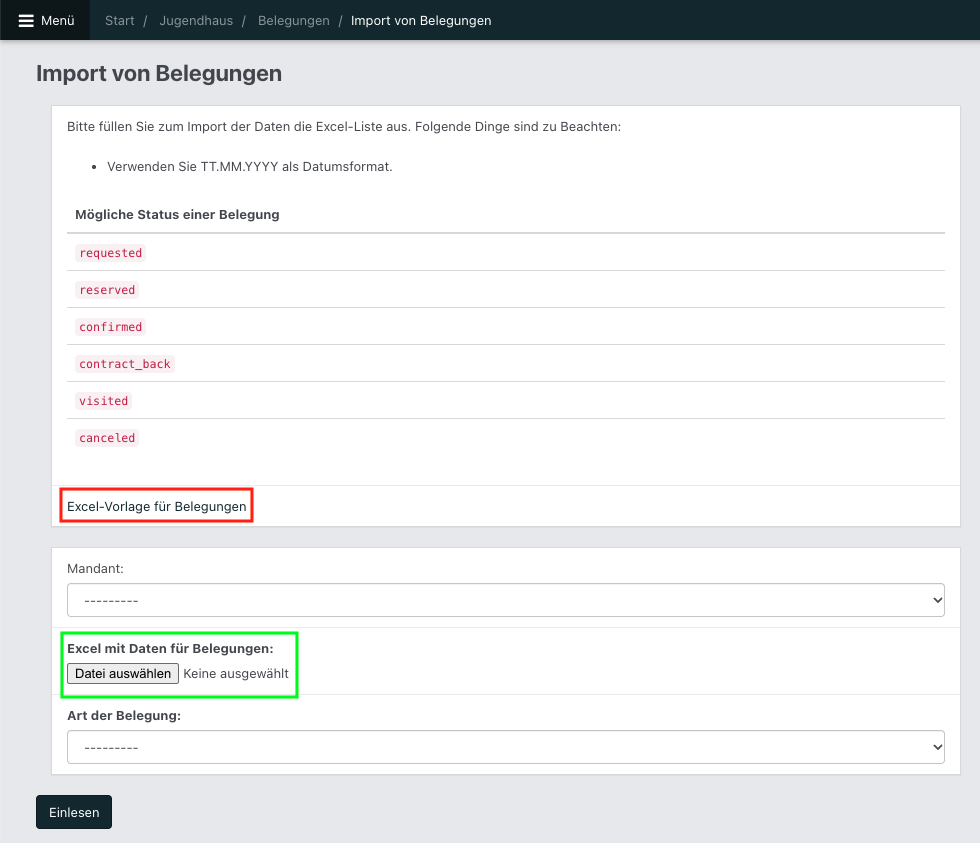
Du kannst Belegungen jetzt aus einer Excel-Datei importieren. In der Belegungsübersicht findest du dafür den neuen Button Belegungen via Excel importieren (rosa markiert). Er führt dich zum Importbereich.

Im Importbereich steht außerdem eine Vorlage zum Herunterladen bereit (rot markiert). Lade sie dir herunter und übertrage deine Belegungsdaten in diese Vorlage und ergänze die benötigten Angaben.
Anschließend kannst du die Datei importieren (grün markiert) und einlesen lassen. Die Vorlage hilft dir dabei, deine Daten in der passenden Struktur für die Übernahme bereitzustellen.
Hausgrafiken gruppieren und Zimmerzuweisung übersichtlicher machen
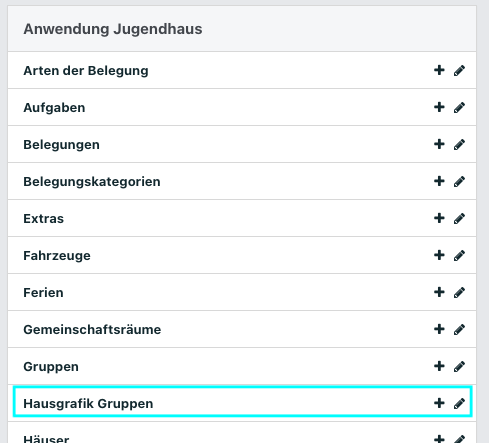
Es gibt in deiner Übersicht über NoahHaus einen neuen Abschnitt: Hausgrafik Gruppen (blau markiert). Im neuen Bereich fasst du Hausgrafiken zu Gruppen zusammen und legst ihre Reihenfolge fest.
So funktioniert es:
1. Öffne den Bereich Hausgrafik Gruppen (blau markiert).
- In der Übersicht legst du entweder neue Gruppen an, bearbeitest eine bestehende oder überarbeitest die angezeigte Reihenfolge.
- Die Reihenfolge kannst du via Drag-and-drop über die graue Fläche anpassen (gelb markiert).
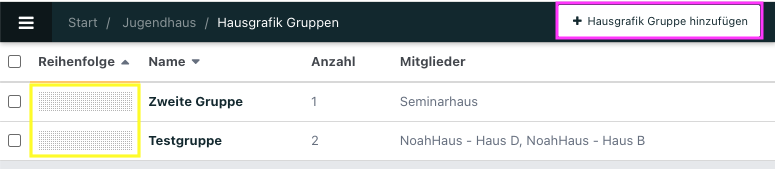
2. Klicke rechts oben auf + Hausgrafik hinzufügen, um eine neue anzulegen (rosa markiert), oder wähle eine bestehende Hausgrafik-Gruppe aus, um sie zu bearbeiten.
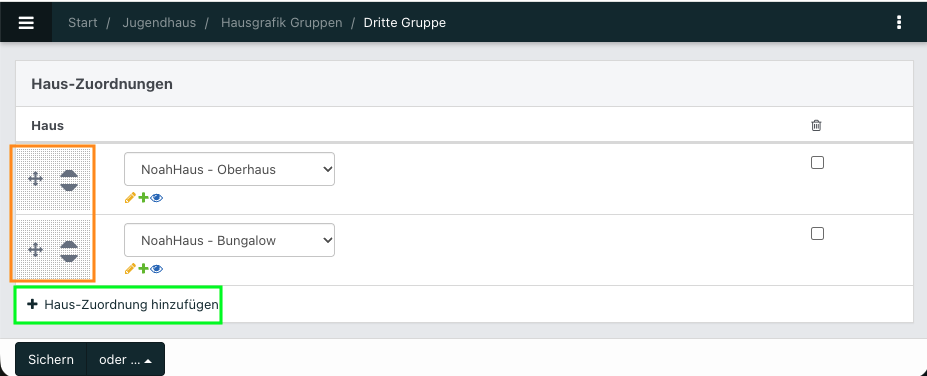
3. Füge über den Button + Haus-Zuordnung hinzufügen ein Haus hinzu (grün markiert).
4. Wähle im Dropdown-Menü das entsprechende aus.
- Über die drei Symbole unter dem Dropdown-Menü kannst du
- ein Haus bearbeiten (Stift),
- ein neues hinzufügen (grünes Plus) oder
- ein bereits ausgewähltes Haus (Auge) anzeigen lassen.
5. Über den grauen Bereich vor dem Dropdown-Menü kannst du die Reihenfolge anpassen, entweder via Drag-and-Drop oder über die Pfeile (orange markiert).
6. Abschließend Sicherst du deine Bearbeitung links unten.
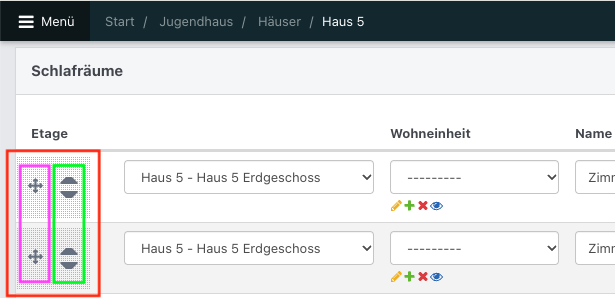
Reihenfolge der Schlafräume per Drag-and-Drop sortieren
Du kannst jetzt selbst bestimmen, in welcher Reihenfolge die Schlafräume in einem Haus angezeigt werden. Damit passt du die Raumübersicht beispielsweise an die Zimmernummern oder die räumliche Anordnung in deinem Haus an.
So funktioniert es:
- Öffne das gewünschte Haus.
- Anschließend kannst du die Schlafräume innerhalb dieses Hauses per Drag-and-drop an die passende Stelle ziehen.
- Nutze dafür den vorgesehenen Bereich zum Verschieben (rot markiert).
- Du kannst Schlafräume entweder über Drag-and-Drop beliebig verschieben (rosa markiert) oder über die Pfeiltasten (grün markiert).
Übernachtungssteuer im Tarif hinterlegen
Du kannst die Übernachtungssteuer jetzt direkt am Tarif hinterlegen. Die dort erfasste Steuer wird anschließend auf den entsprechenden Rechnungen ausgewiesen. Dafür gibt es den neuen Abschnitt Übernachtungsteuern.
Du findest ihn im Tarif nach dem Abschnitt Übernachtungszuschläge:
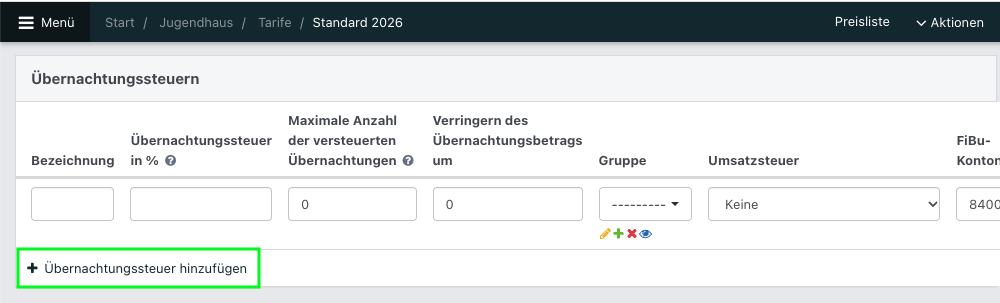
Über + Übernachtungssteuer hinzufügen legst du neue Übernachtungssteuern an (grün markiert). Abschließend das Sichern links unten nicht vergessen, um die neuen Angaben zu speichern.