Richtige Vorlage auswählen
Erfahre, wie du die passende Vorlage findest. Du lernst den Unterschied zwischen E-Mail-Vorlagen, Dokumenten-Vorlagen und View-Vorlagen kennen. Außerdem erfährst du, welche Bedeutung die Zahlen vor einer Vorlage haben.
Inhalte des Artikels: Springe durch Klick auf das Thema direkt zum jeweiligen Absatz.
1. DB-Templates aufrufen
- Navigiere von der Startseite zur Übersicht über deine DB-Templates.
- Am leichtesten funktioniert das über die Suchleiste. Gib hier Templates ein und klicke auf das Suchergebnis.
- In der Übersicht über deine DB-Templates hast du verschiedene Filter- und Bearbeitungsmöglichkeiten. Mehr dazu erfährst du hier.
2. Übersicht über deine DB-Templates
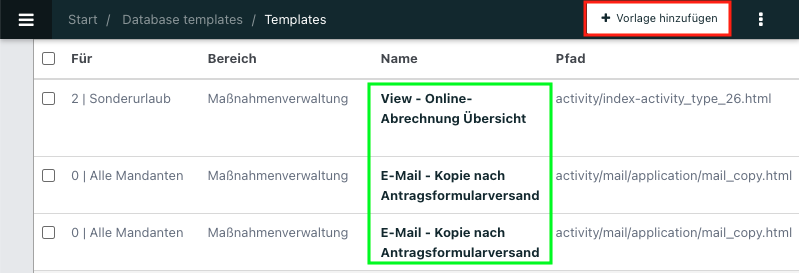
In der Übersicht über deine Vorlagen hast du verschiedene Möglichkeiten. Neben verschiedenen Filtern und Aktionen kannst du eine Vorlage hinzufügen oder eine bestehende bearbeiten:
- Eine Vorlage hinzufügen über den Button
+ Vorlage hinzufügenrechts oben (rot markiert). - Eine bestehende Vorlage bearbeiten, indem du auf eine anklickst (grün markiert).
Wenn du eine bestehende Vorlage bearbeiten möchtest, findest du in folgenden Artikeln Hilfe:
- Platzhalter in Vorlagen verwenden
- Einfache HTML-Tags nutzen (HTML nutzt du in E-Mail- und View-Vorlagen)
- RML-Anweisungen verwenden (RML nutzt du in Dokumenten-Vorlagen)
- Verlinkungen in Vorlagen einfügen/austauschen
3. Vorlage hinzufügen und auswählen
- Klicke auf
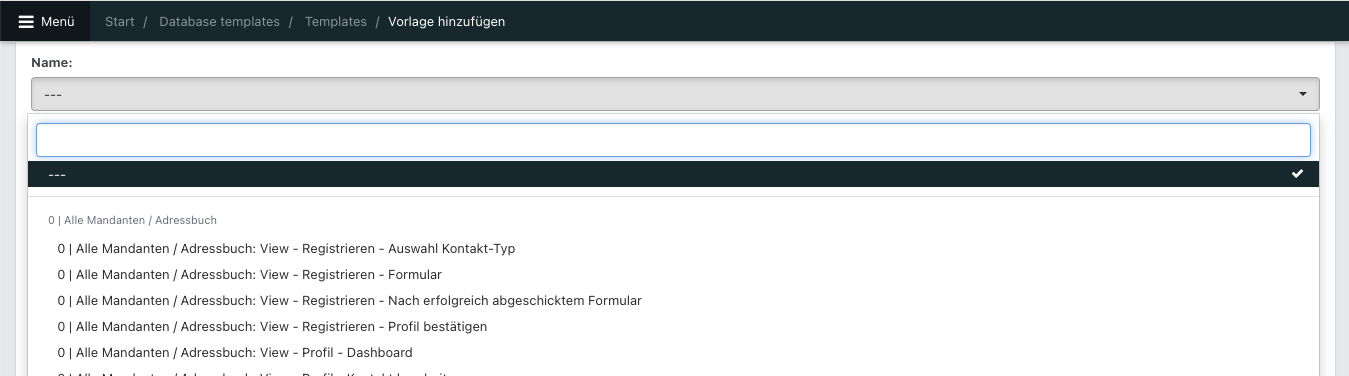
+ Vorlage hinzufügenin der DB-Template-Übersicht. - Es öffnet sich ein neues Fenster mit einem Dropdown-Menü.
- In diesem Menü kannst du zwischen bereits bestehenden Vorlagen eine auswählen, die du anpassen möchtest.
4. Auswahl der richtigen Vorlage
Bevor du eine Vorlage auswählst, solltest du Ebene und Kategorie der Vorlage prüfen.
4.1 Ebene auswählen
Frage dich: Welche Vorlagen-Ebene möchte ich ändern?
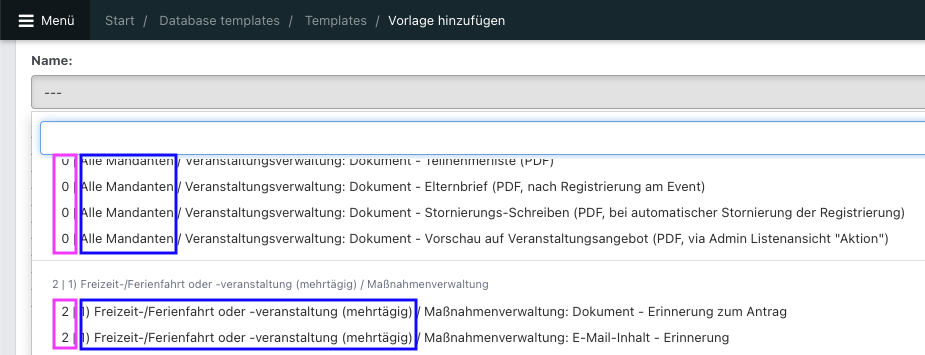
Zur Erinnerung: Vor jeder Vorlage steht eine Zahl zwischen Null und Zwei. Diese Zahl zeigt, an welche Mandanten sie sich richtet. Die Zahl findest du sowohl in der Übersicht über deine Vorlagen (rosa markiert) als auch bei der Auswahl einer Vorlage (blau markiert). Es gibt diese drei Ebenen:
- Ebene 0 ist allgemein.
- Ebene 1 ist mandantenspezifisch.
- Ebene 2 ist app-spezifisch oder bezieht sich auf eine konkrete Art von Vorgang.
Zusätzlich steht hinter der Zahl auch noch, welche Mandanten betroffen sind (blau markiert).
4.2 Kategorie auswählen
Frage dich: Welche Vorlagen-Kategorie möchte ich anpassen? Dir stehen diese drei zur Auswahl:
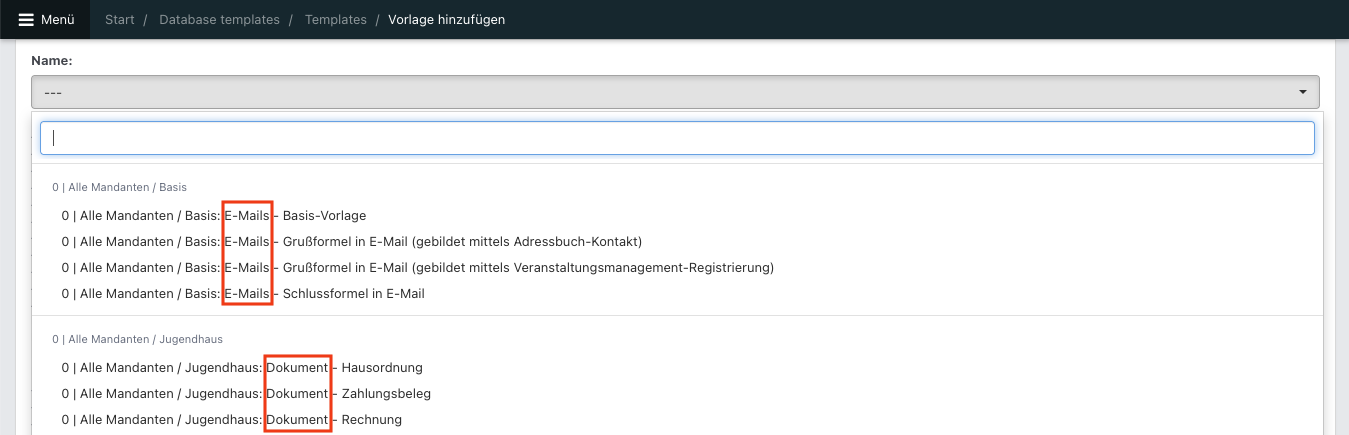
- Soll eine E-Mail anders aussehen? Dann suche nach einer E-Mail-Vorlage.
- Soll ein erzeugtes Dokument anders aussehen? Dann suche nach einer Dokumenten-Vorlage.
- Soll ein View (Ansicht im Browser) anders aussehen? Dann suche nach einer View-Vorlage.
 Mehr über DB-Template-Kategorien erfährst du hier
4.3 Bezeichnung und Inhalt der Vorlage auswählen
Nach der Kategorie findest du die Bezeichnung der eigentlichen Vorlage. Diese findest du nach der Kategorie hinter dem Bindestrich (grün markiert).
Die Bezeichnung gibt dir den Hinweis darauf, um was für eine Vorlage es sich handelt, zum Beispiel ob es eine E-Mail-Erinnerung ist, ein View für eine Online-Abrechnung oder ein Dokument mit einer Zahlungsbestätigung.

5. Wähle die passende Vorlage aus
Wenn du die richtige Vorlage gefunden hast, wähle sie im Dropdown-Menü aus.
- Klicke zum Speichern der Vorlage links unten auf den Button
Sichern. - Alternativ kannst du auch auf den Button
oder... ⬆klicken, um entweder- direkt eine weitere neue Vorlage anzulegen oder
- um nach dem Sichern zurück zu der Vorlagen-Übersicht zu wechseln, statt in den Bearbeitungsmodus der soeben erstellten Vorlage zu wechseln.
- Wenn du auf
Sichernklickst, speichert es die Vorlage und du wechselst in die Bearbeitung der Vorlage.
Damit wird die Vorlage übernommen und du kannst die Vorlage entweder mittels HTML oder RML anpassen. Welche Sprache das ist, hängt von deiner Kategorie ab.
Zur Erinnerung:
- Mit HTML kannst du E-Mail-Vorlagen und View-Vorlagen anpassen.
- Mit RML passt du Dokumenten-Vorlagen an.